
Eliminar objetos de una foto con IA
Borra a quien se coló en la foto, cables, carteles y desorden. Kitana rellena el espacio para que parezca que nunca estuvieron ahí.
Esta herramienta funciona en la app de Kitana para iPhone.
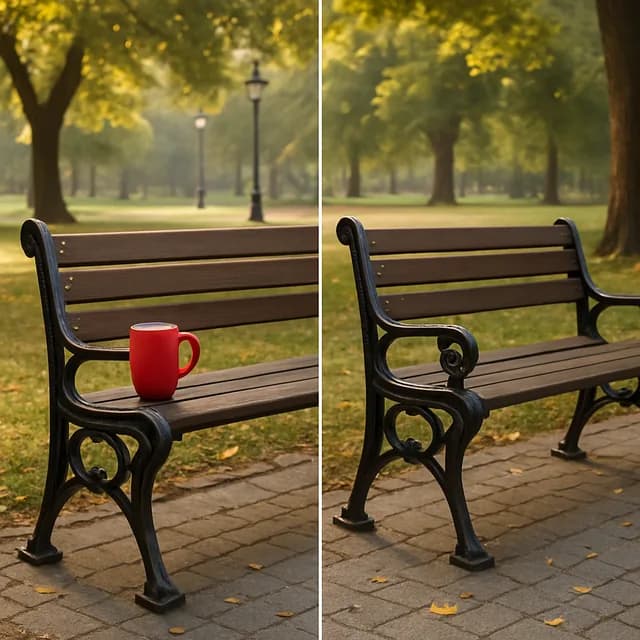
Cómo funciona
- 1
Sube una foto
Cualquier foto con algo que quieras quitar.
- 2
Di qué quitar
Indica a Kitana qué objeto o persona debe desaparecer.
- 3
Guárdala
Descarga la versión limpia.
Por qué usarla
- Elimina personas, objetos y pequeñas distracciones.
- Rellena el hueco a juego con el resto de la escena.
- Deja el resto de la foto tal como estaba.
Regístrate: tus primeras 3 fotos son gratis
3 imágenes en el navegador, sin límite diario ni esperas entre ellas. Sin tarjeta.
¿Ya tienes una cuenta?
Al continuar, aceptas las Condiciones de uso y la Política de privacidad.
Cuándo resulta útil
Fotos de viaje
Quita al desconocido que se coló en el encuadre delante de un monumento, o al grupo turístico que tenías detrás.
Cosas que vendes
Limpia cables, etiquetas de precio y desorden de las fotos de lo que estás vendiendo.
Fotos familiares
Elimina el cubo de basura, el cartel o el brazo que asoma por el borde y estropea una buena foto.
Cielos y paredes más limpios
Quita un cable eléctrico del cielo o un cartel de una pared para que la foto sirva para publicar.
Consejos para un borrado limpio
- Nombra el objeto con claridad, por ejemplo 'el coche rojo de la izquierda' en lugar de 'eso'.
- Si hay varias cosas, quítalas de una en una; en cada pasada hay menos que inventar.
- Los mejores resultados llegan cuando el objeto está delante de cielo, césped, una pared u otra superficie sencilla.
- Si el objeto está justo en el borde, prueba antes a recortarlo; queda más limpio que rellenarlo.
- Revisa después sombras y reflejos, porque una sombra olvidada delata la edición.
Preguntas
- ¿Cuándo falla la eliminación de objetos con IA?
- Lo más difícil son objetos grandes delante de fondos detallados, porque el modelo tiene que inventar mucha escena. Los objetos pequeños sobre fondos sencillos salen mejor.
- ¿Baja la calidad de la foto?
- La zona rellenada se genera a juego. Si la foto original es pequeña, pásala después por el mejorador de calidad para imprimirla más nítida.
- ¿Puede quitar a una persona de una foto de grupo?
- Sí, si no se superpone mucho con los demás. Si está delante de alguien, el modelo tiene que adivinar lo que tapaba, así que revisa bien las caras y manos cercanas.
- ¿Por qué ha cambiado también otra cosa?
- El modelo rellena el hueco a partir de lo que lo rodea, así que las zonas cercanas pueden moverse un poco. Sé preciso con lo que quieres quitar y repite si tocó algo que no debía.
- ¿Puede quitar algo grande, como un coche o un edificio?
- A veces, pero es donde más le cuesta. Un hueco grande en una escena con mucho detalle obliga a inventar mucho, y el relleno puede verse borroso o repetido.
- ¿Es gratis?
- Sí, con límites. En la app de Kitana para iPhone, el plan gratuito te da 2 creaciones al día, una cada 4 horas. Kitana Pro lo amplía a 6 al día y añade paquetes de 2 o 4 variaciones.
- ¿Qué pasa con mi foto?
- Tu foto solo se usa para crear tu resultado. Kitana no genera identificadores biométricos a partir de ella ni la usa para nada más.