Cargando…
Cómo arreglar fotos antiguas del móvil con IA: por qué las primeras fotos de móvil se ven mal, qué problemas puede resolver un mejorador con IA, cuáles no, y un flujo de trabajo paso a paso desde encontrar el original hasta imprimirla.
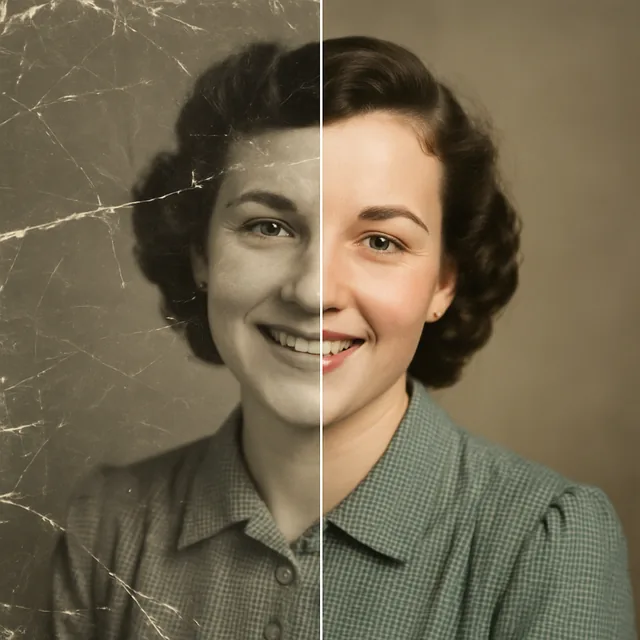
Un mejorador de fotos con IA puede hacer que tus fotos antiguas del móvil se vean muchísimo mejor: aumenta la resolución, limpia el ruido, afina el desenfoque leve y recupera los colores apagados. Los mejores resultados salen de partir del archivo original y no de una copia guardada de un chat o de una red social, y de tratar el resultado como una mejora, no como una verdad recuperada.
Si tienes fotos de móviles de hace diez o quince años, seguramente has notado que cada año se ven peor. Ellas no han cambiado; las pantallas sí. Esta guía explica qué puede hacer un mejorador al respecto y cómo sacar el máximo partido a cada foto.
Se suman varias cosas:
Un mejorador puede con la mayoría de estos problemas, pero cada uno tiene su límite.
| Problema | ¿Lo arregla la IA? | Notas |
|---|---|---|
| Baja resolución | Sí, bien | Ampliar es su punto fuerte |
| Ruido y grano | Sí | Algo de textura fina también puede suavizarse |
| Bloques de compresión JPEG | En gran parte | Los bloques muy marcados en cielos son difíciles |
| Desenfoque leve | En parte | El desenfoque de movimiento es más difícil que el de enfoque suave |
| Color desvaído o amarillento | Sí | A menudo necesita también un pequeño retoque manual |
| Caras diminutas en un grupo | Limitado | El modelo inventa caras; revísalas con cuidado |
| Luces quemadas | No | No hay datos en las zonas blancas puras |
| Desenfoque de movimiento fuerte | No | El resultado parece pintado, no nítido |
La idea clave: un mejorador con IA predice detalle coherente con lo que ve. Cuando hay suficiente información, la predicción se acerca a la realidad. Cuando hay muy poca, es una conjetura con buen aspecto.
Este paso importa más que la herramienta que uses. Busca el archivo original en:
Una prueba rápida: mira las dimensiones en píxeles. Si una copia mide 3264 × 2448 y otra 1280 × 960, usa la grande.
Si solo quieres a una persona de una foto de grupo, recorta primero. Así el mejorador se concentra en lo que te importa y no gastas esfuerzo en un fondo que vas a descartar. Eso sí, no recortes tanto que la cara quede diminuta; deja algo de contexto.
Pasa la foto por un ampliador con IA. Para la mayoría de las fotos antiguas del móvil, entre 2× y 4× es un rango sensato. Ir más allá rara vez añade detalle real y suele dar un aspecto de cera.
Después de ampliar, haz zoom al 100 % y revisa:
Para saber más sobre la ampliación, consulta nuestra guía para mejorar la calidad de una foto con IA.
Las fotos antiguas del móvil suelen tener un tono amarillo o verde por la luz de interior. Una corrección ligera da mucho de sí: neutraliza el balance de blancos, levanta un poco las sombras y añade algo de contraste. No te pases con la saturación; hace que la mejora parezca falsa.
Para copias en papel escaneadas con decoloración y arañazos, una restauración completa es mejor herramienta. Nuestra guía para restaurar fotos antiguas con IA explica ese proceso.
Algunos tipos de fotos antiguas del móvil necesitan un enfoque algo distinto.
Fotos nocturnas y de fiestas en interior. Suelen ser las que más ruido tienen. Eliminar el ruido ayuda mucho, pero si se fuerza convierte las caras en cera lisa. Acepta algo de grano; una foto con un poco de grano parece una foto real, mientras que una limpiada en exceso parece artificial. Si la foto estaba iluminada por una sola bombilla cálida, corregir el color del todo puede quedar raro, así que conserva parte de esa calidez.
Fotogramas sacados de vídeos antiguos del móvil. Los primeros vídeos de móvil solían tener muy poca resolución, y un solo fotograma lleva todavía menos detalle que una foto. Un mejorador puede dejar un fotograma apto para una copia pequeña o un pase de diapositivas, pero cuenta con que invente mucho. Elige un fotograma en el que nadie se esté moviendo; el desenfoque de movimiento es habitual en los fotogramas de vídeo y difícil de arreglar.
Fotos de grupo. Mejora primero la imagen entera y revisa cada cara al 100 %. Si una o dos caras no quedan bien, puede ser mejor recortarlas en imágenes aparte, mejorar cada una por separado y dejar la foto de grupo con un procesado ligero, en lugar de obligar al modelo a reconstruir todas las caras pequeñas a la vez.
Fotos con flash. Los flashes de los móviles antiguos creaban brillos duros en frentes y narices, a veces blanco puro. El mejorador no puede recuperar detalle ahí. Un ligero ajuste de exposición general puede suavizar el aspecto, pero las zonas brillantes seguirán brillantes.
Si tienes cientos de fotos antiguas, mejorarlas todas no es realista. Una criba sencilla ayuda:
Hacerlo en tandas de una docena más o menos, por evento o por año, hace que el trabajo resulte manejable y mantiene coherentes las correcciones de color dentro de cada serie.
Las fotos antiguas del móvil suelen incluir a niños, amigos y personas que nunca imaginaron aparecer en internet. Antes de subir nada a una herramienta en línea, comprueba qué hace el servicio con lo que subes: si lo guarda, durante cuánto tiempo y si lo usa para entrenar modelos. Si piensas compartir fotos mejoradas de otras personas, lo correcto es preguntarles antes.
Mejorar una captura de pantalla. Las capturas de fotos tienen menos calidad y pueden incluir elementos de la interfaz. Busca el archivo.
Ampliar siempre al máximo. Más grande no es mejor a partir del punto en que se acaba el detalle real.
Fiarse de caras inventadas. En una foto de grupo hecha desde la otra punta de una sala, las caras pueden estar en parte inventadas. No presentes la versión mejorada como un registro exacto.
Tirar el original. Guárdalo siempre. Las herramientas mejoran y quizá quieras repetir la mejora dentro de unos años.
Las herramientas de fotos de Kitana incluyen un ampliador con IA y restauración de fotos; puedes verlas en la página de Photo Maker. Si no tienes claro si te conviene el plan gratuito o uno de pago para un trabajo puntual como este, echa un vistazo a los precios.
Crea con Kitana usando la herramienta que encaja con esta guía.
Mejora una foto antiguaDescarga Kitana y crea tu primera foto con IA en menos de un minuto.