लोड हो रहा है…
रिस्टोरेशन मॉडल असल में क्या वापस ला सकता है, क्या उसे गढ़ना पड़ता है, और प्रिंट को कैसे स्कैन और तैयार करें ताकि रिज़ल्ट मरम्मत हो, नई पेंटिंग नहीं।
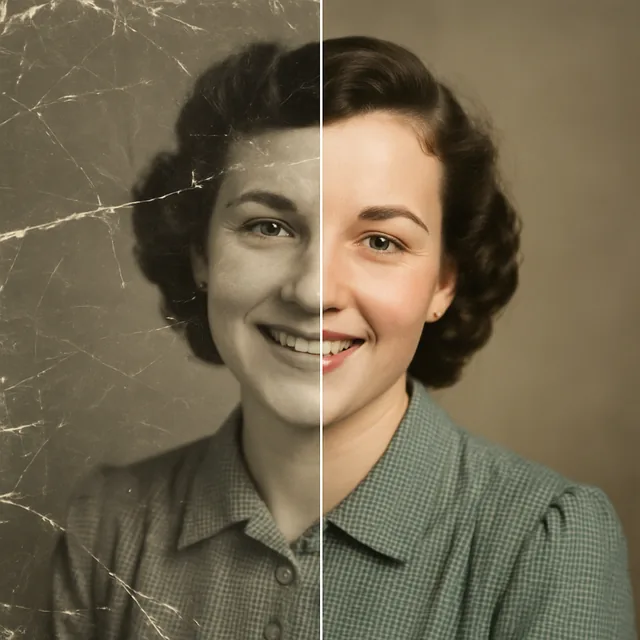
पुरानी फ़ोटो रिस्टोर करना AI एडिटिंग का वह काम है जिसमें दाँव निजी लगता है। फ़ोटो की आम तौर पर यही एक कॉपी होती है, उसमें दिखने वाले लोग शायद अब न हों, और रिज़ल्ट उन रिश्तेदारों को दिखाया जाएगा जिन्हें ओरिजिनल याद है। इसे ध्यान से करना बनता है, और यह काम AI के शामिल होने से पहले ही शुरू हो जाता है।
रिस्टोरेशन मॉडल दो अलग-अलग काम करता है, और इन्हें दिमाग़ में अलग रखना मददगार है।
मरम्मत का मतलब है इमेज के ऊपर बैठे नुक़सान को हटाना: खरोंचें, धूल, सिलवटें, दाग़, फीके प्रिंट का पीलापन, थोड़े आउट-ऑफ़-फ़ोकस लेंस का धुंधलापन। हर मामले में नीचे की असली चीज़ अब भी कुछ हद तक मौजूद होती है, और मॉडल ख़राब पिक्सेल को वही भरकर उसे वापस लाता है जो आसपास के पिक्सेल बताते हैं। यह भरोसेमंद है, और चेहरे पर अक्सर हैरान कर देने जितना अच्छा।
पुनर्निर्माण का मतलब है उस हिस्से को भरना जो सच में ग़ायब है: फटा हुआ कोना, पानी से ख़राब हुआ चेहरा, फ़ोटो का वह आधा हिस्सा जो पचास साल तक मुड़ा रहा। यहाँ मॉडल गढ़ता है। वह ऐसा कुछ बनाता है जो आसपास से मेल खाए और फ़ोटो जैसा दिखे, लेकिन वापस लाने को कोई जानकारी नहीं है, इसलिए रिज़ल्ट एक विश्वसनीय कल्पना होता है। बैकग्राउंड के लिए यह चल सकता है; किसी व्यक्ति के लिए यह अलग बात है।
रंग भरना भी पुनर्निर्माण का ही एक रूप है। फ़ोटो में कभी रंग था ही नहीं; मॉडल वह रंग जोड़ता है जो आम तौर पर होता है। त्वचा, आसमान, पेड़-पौधे और लकड़ी विश्वसनीय बनते हैं क्योंकि उनका अंदाज़ा लगाया जा सकता है। कपड़े, गाड़ियाँ, रंगी हुई दीवारें और आँखें अंदाज़े हैं।
Kitana के Photo Restore टूल में चार प्रीसेट हैं जो इसी बँटवारे से मेल खाते हैं: Full Restore, Fix Scratches, Sharpen Faces और Colorize B&W। पहले तीन मरम्मत हैं; चौथा पुनर्निर्माण है, और उसे आख़िर में करना बेहतर है।
मॉडल सिर्फ़ उसी के साथ काम कर सकता है जो स्कैन में है। ज़्यादातर निराश करने वाले रिज़ल्ट की जड़ छत की लाइट के नीचे प्रिंट की फ़ोन से खींची गई फ़ोटो होती है।
अगर फ़ोन ही एकमात्र रास्ता है, तो दिन की रोशनी में खिड़की के पास फ़ोटो लें, कभी लैंप के नीचे नहीं, फ़ोन को प्रिंट के समानांतर रखें, फ़्लैश बंद करें, और कई फ़ोटो लें ताकि सबसे शार्प चुन सकें।
पुनर्निर्माण से पहले मरम्मत करें, और सबसे कम नुक़सान वाला काम पहले करें।
हर पास एक जनरेशन है और आपकी लिमिट से एक क्रिएशन लेता है, इसलिए एक फ़ोटो का तीन कदम वाला रिस्टोरेशन तीन क्रिएशन है। ज़्यादातर प्रिंट के लिए एक पास में Full Restore काफ़ी होता है, और आप कदम दर कदम तभी चलते हैं जब पहला रिज़ल्ट कोई ख़ास समस्या दिखाए।
रिस्टोरेशन टूल प्रॉम्प्ट लेते हैं, और यही वह एक जगह है जहाँ आप ऐसी जानकारी दे सकते हैं जो फ़ोटो में नहीं है। इसका इस्तेमाल करें।
जो आपको नहीं करना चाहिए, वह है ऐसे सुधार माँगना जो असल में बदलाव हैं: किसी व्यक्ति को हटाना, मुस्कान सीधी करना, बंद आँखें खोलना। तब यह रिस्टोरेशन नहीं रह जाता, एक नई फ़ोटो बन जाता है, और उसे देखने वाले परिवार के सदस्य को यह दिख जाएगा। जो था उसकी मरम्मत और जो नहीं था उसे गढ़ने के बीच का यही फ़र्क़ बताता है कि AI ऑब्जेक्ट रिमूवल जिन हालात में फ़ेल होता है, वहाँ क्यों फ़ेल होता है।
तीन चीज़ें देखें, इसी क्रम में।
पहले चेहरे। रिस्टोर किए गए चेहरे की तुलना ओरिजिनल स्कैन से अगल-बगल रखकर करें। आँखें, मुँह और कोई भी पहचान का निशान वैसे ही होने चाहिए। अगर मॉडल ने किसी चेहरे को "सुधारकर" थोड़ा अलग व्यक्ति बना दिया है, तो यह नाकामी है, चाहे वह कितना भी साफ़ दिखे।
फिर टेक्सचर। अच्छी मरम्मत असली प्रिंट का दाना और नरमी बनाए रखती है। ख़राब मरम्मत प्लास्टिक जैसी त्वचा और रेंडर जैसा बैकग्राउंड बनाती है। अगर रिज़ल्ट किसी आज की फ़ोटो से भी नया दिखता है, तो वह ज़रूरत से ज़्यादा रिस्टोर हो गया है।
रंग आख़िर में। यह पूछें कि क्या यह विश्वसनीय है, यह नहीं कि यह सुंदर है। गाढ़ा, हर जगह एक-सा गर्म रंग मॉडल का डिफ़ॉल्ट है और उस फ़ोटो के लिए आम तौर पर ज़्यादा होता है जो असल में सपाट दिन की रोशनी में खींची गई थी।
अगर तीन में से दो चीज़ें ग़लत हैं, तो आउटपुट को ठीक करने की कोशिश करने की जगह बिना छेड़े गए स्कैन से दोबारा चलाएँ। अगर चेहरे ग़लत हैं, तो "चेहरों को ठीक वैसा ही रखो जैसे वे हैं" जोड़ें और दोबारा चलाएँ।
रिस्टोर की गई फ़ाइल आम तौर पर प्रिंट से कहीं बड़ी होती है, और अपस्केलर से एक और पास आपको इतना रेज़ॉल्यूशन दे देता है कि ओरिजिनल से बड़े साइज़ में दोबारा प्रिंट कर सकें।
दो प्रैक्टिकल बातें। पहली, आपकी अपलोड की गई फ़ोटो सिर्फ़ आपका रिज़ल्ट बनाने के लिए इस्तेमाल होती है, और किसी काम के लिए नहीं; क्या स्टोर होता है और कितने समय तक, यह प्राइवेसी पॉलिसी में बताया गया है। दूसरी, पुरानी फ़ैमिली फ़ोटो ठीक वैसी ही इमेज है जिसकी एक कॉपी फ़ोन के अलावा कहीं और रखनी चाहिए। रिस्टोरेशन यह करने का अच्छा मौक़ा है।
अगर आप रिस्टोर की गई फ़ोटो में हल्की-सी जान डालना चाहते हैं, जैसे पलक झपकना या मुस्कान, तो AI से फ़ोटो से वीडियो बनाने की गाइड देखें।
Photo Restore Kitana ऐप के चौदह टूल में से एक है और बाकी टूल वाली ही लिमिट इस्तेमाल करता है: रोज़ दो मुफ़्त क्रिएशन, हर चार घंटे में एक।
Kitana डाउनलोड करें और एक मिनट से कम में अपनी पहली AI फ़ोटो बनाएँ।