AI से फ़ोटो से वीडियो कैसे बनाएँ: स्टेप-बाय-स्टेप गाइड
स्थिर फ़ोटो को छोटे AI वीडियो में बदलने का प्रैक्टिकल तरीका: फ़ोटो चुनना, मूवमेंट बताना, बिगड़े चेहरों और हाथों से बचना, और Reels, TikTok व Shorts के लिए सही क्लिप एक्सपोर्ट करना।
AI से फ़ोटो को वीडियो में बदलने के लिए एक शार्प फ़ोटो को फ़ोटो-से-वीडियो टूल में अपलोड करें, एक आसान मूवमेंट बताएँ (धीमा ज़ूम इन, सिर का हल्का सा मुड़ना, हवा में उड़ते बाल), कुछ सेकंड की क्लिप जनरेट करें, और पोस्ट करने से पहले देख लें कि कहीं कुछ बिगड़ा तो नहीं। पूरा हुनर लगभग पूरी तरह फ़ोटो चुनने और मूवमेंट पर लगाम रखने में है।
यह एक हैंड्स-ऑन गाइड है। इसका मक़सद यह समझाना नहीं कि मॉडल के अंदर क्या होता है, बल्कि ऐसी क्लिप तक पहुँचाना है जिसे आप सच में पोस्ट करना चाहें।
स्टेप 1: ऐसी फ़ोटो चुनें जो हिलना चाहती हो
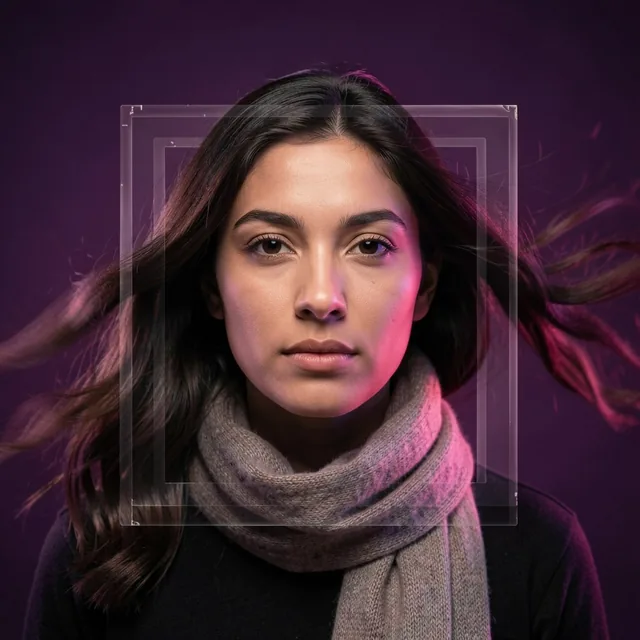
कुछ फ़ोटो ख़ूबसूरती से एनिमेट होती हैं; कुछ बिखर जाती हैं। अच्छी फ़ोटो में कुछ बातें आम होती हैं:
शार्प सब्जेक्ट, ख़ास तौर पर चेहरा और आँखें
सब्जेक्ट के आसपास जगह, ताकि कैमरे को हिलने की गुंजाइश मिले
स्वाभाविक रूप से हिलने वाली चीज़ें: बाल, ढीले कपड़े, पानी, बादल, मोमबत्ती, भाप, पत्ते
सादा बैकग्राउंड, जो कैमरा हिलने पर धुंधला न फैले
सामने से या तीन-चौथाई एंगल से दिखता चेहरा, साइड प्रोफ़ाइल नहीं
जिन फ़ोटो में मुश्किल आती है:
छोटे-छोटे चेहरों वाले बड़े ग्रुप
चेहरे के पास हाथ या उलझी हुई चीज़ें पकड़े हाथ
टेक्स्ट, बोर्ड और लोगो, जो अक्सर टेढ़े-मेढ़े हो जाते हैं
बहुत लो-रेज़ॉल्यूशन या बहुत ज़्यादा कंप्रेस की गई इमेज
अगर आपके पास फ़ोटो की सिर्फ़ ख़राब क्वालिटी वाली कॉपी है, तो पहले उसे अपस्केल कर लें; Kitana के फ़ोटो टूल में इसके लिए अपस्केलर मौजूद है।
स्टेप 2: एक मूवमेंट चुनें
सबसे बड़ा सुधार जो आप कर सकते हैं, वह है कम माँगना। इन परिवारों में से एक मुख्य मूवमेंट चुनें:
मूवमेंट
किसके लिए अच्छा
जोखिम
धीमा कैमरा ज़ूम इन
पोर्ट्रेट, प्रोडक्ट
बहुत कम
हल्का पैन
लैंडस्केप, चौड़े सीन
कम
हवा में बाल या कपड़ा
पोर्ट्रेट, फ़ैशन
कम
माहौल की हरकत (पानी, बादल, भाप)
सीन, खाना
कम
सिर का हल्का मुड़ना या मुस्कान
पोर्ट्रेट
मध्यम
चलना या इशारे करना
पूरे शरीर वाले शॉट
ज़्यादा
सब्जेक्ट के चारों ओर ऑर्बिट
प्रोडक्ट
लोगों के लिए ज़्यादा
स्टेप 3: मूवमेंट का प्रॉम्प्ट लिखें
काम के मूवमेंट प्रॉम्प्ट के तीन हिस्से होते हैं:
कैमरा: "धीमा ज़ूम इन", "स्थिर कैमरा", "बाईं ओर हल्का पैन"।
सब्जेक्ट: "वह हल्का सा मुस्कुराती है", "हल्की हवा में बाल हिलते हैं"।
माहौल: "कप से भाप उठती है", "बादल धीरे-धीरे तैरते हैं"।
पोर्ट्रेट के लिए उदाहरण:
स्थिर कैमरा। वह पलकें झपकाती है और हल्का सा मुस्कुराती है। हल्की हवा उसके बालों को हिलाती है। दोपहर की गर्म रोशनी।
प्रोडक्ट के लिए उदाहरण:
बोतल की ओर धीमा ज़ूम इन। काँच पर हल्की रोशनी की चमक। बैकग्राउंड स्थिर रहता है।
स्टेप 4: जनरेट करें और गड़बड़ियाँ जाँचें
क्लिप को पूरे साइज़ पर देखें, फिर एक बार अपने फ़ोन पर। इन चीज़ों पर नज़र रखें:
चेहरे का बदलना: क्या आख़िरी फ़्रेम में भी व्यक्ति वैसा ही दिखता है?
हाथ: ज़्यादा उँगलियाँ या पिघलती हुई शक्लें
बैकग्राउंड का तैरना: दीवारें और फ़र्नीचर मुड़ते हुए
टेक्स्ट का बिगड़ना: बोर्ड और लोगो का आकार बदलना
बालों जैसी बारीक डिटेल में झटके या टिमटिमाहट
अगर कुछ ग़लत है, तो इलाज लगभग हमेशा मूवमेंट कम करना होता है: सिर मोड़ने की जगह पलक झपकाना, या ऑर्बिट की जगह ज़ूम इन। दूसरा सबसे अच्छा इलाज फ़ोटो बदलना है।
स्टेप 5: सही प्लेटफ़ॉर्म के लिए एक्सपोर्ट करें
छोटी वर्टिकल क्लिप Reels, TikTok और Shorts का अपना फ़ॉर्मेट हैं। पोस्ट करने से पहले:
आस्पेक्ट रेशियो: Stories, Reels, TikTok और Shorts के लिए वर्टिकल 9:16।
ज़रूरी हिस्सा बीच में रखें, नीचे और दाईं ओर के कैप्शन और बटन वाले हिस्सों से दूर।
लूप बनाएँ: छोटी क्लिप अक्सर बार-बार चलती हैं; जो मूवमेंट लगभग वहीं ख़त्म हो जहाँ से शुरू हुआ था, वह ज़्यादा स्मूद लूप होता है।
आवाज़ उसी ऐप में जोड़ें जहाँ आप पोस्ट करते हैं, जहाँ लाइसेंस वाला म्यूज़िक मिलता है।
स्टेप 6: एक आसान रूटीन से बार-बार सुधारें
पहली क्लिप शायद ही कभी सबसे अच्छी होती है। क्योंकि हर जनरेशन नए सिरे से शुरू होती है, वही फ़ोटो और प्रॉम्प्ट साफ़ तौर पर अलग रिज़ल्ट दे सकते हैं। एक छोटा रूटीन समय बचाता है:
सबसे आसान प्रॉम्प्ट से एक बार जनरेट करें, जो आपके मूवमेंट को बताए।
ठीक-ठीक नोट करें कि क्या ग़लत हुआ: चेहरा, हाथ, बैकग्राउंड या टेक्स्ट।
एक बार में एक ही चीज़ बदलें। या तो मूवमेंट घटाएँ, या प्रॉम्प्ट आसान करें, या फ़ोटो बदलें, तीनों एक साथ नहीं।
साथ-साथ सबसे अच्छा वर्ज़न रखते जाएँ, ताकि आपके पास हमेशा कुछ इस्तेमाल लायक हो।
जब काफ़ी अच्छा हो जाए, तो रुक जाएँ। तीन सेकंड की साफ़ क्लिप उस परफ़ेक्ट क्लिप से ज़्यादा कीमती है जिसे आप कभी पोस्ट ही नहीं करते।
जो प्रॉम्प्ट आपके लिए अच्छे चले, उन्हें नोट करके रखना फ़ायदेमंद है। समय के साथ आपके पास पोर्ट्रेट, प्रोडक्ट और लैंडस्केप के लिए मूवमेंट वाक्यों की एक छोटी लाइब्रेरी बन जाएगी जिसे आप दोबारा इस्तेमाल कर सकते हैं।
एनिमेट करने से पहले फ़ोटो तैयार करना
कुछ मिनट की तैयारी अक्सर प्रॉम्प्ट से ज़्यादा मायने रखती है। अपलोड करने से पहले:
आख़िरी फ़ॉर्मेट को ध्यान में रखकर क्रॉप करें। अगर क्लिप वर्टिकल होगी, तो पहले फ़ोटो को वर्टिकल क्रॉप करें, सिर के ऊपर जगह और सब्जेक्ट के आसपास कुछ जगह छोड़ते हुए। वरना टूल या प्लेटफ़ॉर्म ख़ुद क्रॉप कर सकता है, और वहाँ नहीं जहाँ आप चाहते हैं।
ध्यान भटकाने वाली चीज़ें हटाएँ। चमकता बोर्ड, पीछे कोई अजनबी या मेज़ का बिखरा किनारा, बाकी सब के साथ हिलेगा और बिगड़ेगा। अगर बैकग्राउंड भरा-भरा है, तो पहले उसे हटाएँ या बदलें; इसके लिए AI से बैकग्राउंड बदलने की गाइड देखें।
रोशनी और रंग ठीक करें। एनिमेशन किसी फीकी या ग़लत एक्सपोज़र वाली फ़ोटो को ठीक नहीं करता; बस उसे हिलाता है।
अगर कोई ख़ास लुक चाहिए, तो पहले स्टाइल करें। अगर आपको एनीमे, पेंटिंग जैसी या सिनेमैटिक क्लिप चाहिए, तो आम तौर पर ज़्यादा भरोसेमंद यह है कि पहले स्थिर फ़ोटो को स्टाइल करें और फिर उस स्टाइल की गई इमेज को एनिमेट करें, बजाय इसके कि स्टाइल और मूवमेंट एक ही कदम में माँगें।
प्रॉम्प्ट के वाक्य जो अक्सर काम करते हैं
साफ़, भौतिक और धीमे वाक्य मॉडल को ग़लती करने की सबसे कम गुंजाइश देते हैं। कुछ जो संभालकर रखने लायक हैं:
पोर्ट्रेट: "स्वाभाविक रूप से पलकें झपकाती है", "हल्की मुस्कान", "हवा में बाल थोड़े हिलते हैं", "धीरे-धीरे साँस लेती है"।
माहौल: "बादल धीरे-धीरे तैरते हैं", "भाप उठती है", "पत्ते धीरे-धीरे गिरते हैं", "पानी में लहरें", "मोमबत्ती की लौ टिमटिमाती है"।
मूड और रोशनी: "ढलती दोपहर की गर्म रोशनी", "हल्की टिमटिमाती रोशनी", "रोशनी धीरे-धीरे सीन पर सरकती है"।
मुश्किल पैदा करने वाले शब्द तेज़ और जटिल होते हैं: "घूमता है", "नाचता है", "दौड़ता है", "कूदता है", "पूरा पलट जाता है", "दोनों हाथ हिलाता है"। इन्हें उन टूल और फ़ोटो के लिए बचाकर रखें जो इन्हें संभाल सकें, और कई बार जनरेट करने के लिए तैयार रहें।
छोटी क्लिप से लंबा वीडियो प्लान करना
क्योंकि हर क्लिप सिर्फ़ कुछ सेकंड की होती है, लंबे वीडियो जनरेट नहीं, जोड़कर बनाए जाते हैं। ज़्यादातर कामों के लिए एक आसान ढाँचा चलता है:
शुरुआती क्लिप: सबसे दमदार इमेज, धीमे ज़ूम इन के साथ, ताकि देखने वाला अंदर खिंचे।
बीच की क्लिप: दो से चार जुड़ी हुई फ़ोटो, हर एक में एक अलग मूवमेंट, ताकि वीडियो दोहराव वाला न लगे।
आख़िरी क्लिप: एक शांत शॉट, अक्सर स्थिर कैमरा और माहौल की हरकत के साथ, जिस पर वीडियो ख़त्म हो।
इन्हें किसी भी वीडियो एडिटर में या सीधे उस ऐप में जोड़ें जहाँ आप पोस्ट करते हैं, म्यूज़िक वहीं जोड़ें, और कैप्शन छोटे रखें। ट्रांज़िशन सादे कट हो सकते हैं; हर क्लिप के अंदर का मूवमेंट पहले से ही हलचल देता है।
आज़माने के लिए आइडिया
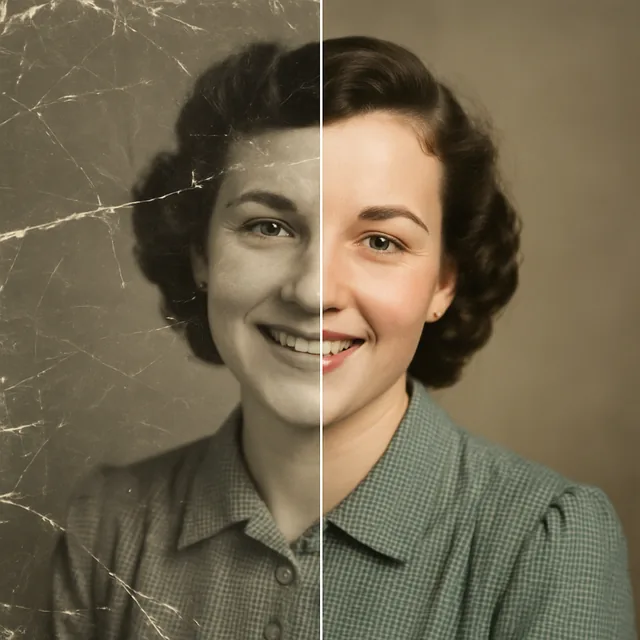
पुरानी फ़ैमिली फ़ोटो, हल्की पलक झपकने या मुस्कान के साथ। पहले फ़ोटो रिस्टोर करें (फ़ोटो रिस्टोरेशन गाइड), और यह भी सोचें कि गुज़र चुके लोगों को एनिमेट करने के बारे में रिश्तेदार कैसा महसूस करेंगे।
ट्रैवल फ़ोटो, तैरते बादलों और बहते पानी के साथ।
पालतू जानवरों की फ़ोटो, कान की हल्की हरकत या पूँछ हिलाने के साथ।
खाने की फ़ोटो, उठती भाप के साथ।
स्टाइल किए गए पोर्ट्रेट (पेंटिंग जैसे, एनीमे, 3D), हल्के मूवमेंट से ज़िंदा किए गए।
आम ग़लतियाँ
बहुत ज़्यादा मूवमेंट। बिगड़े चेहरों की सबसे आम वजह।
ग्रुप फ़ोटो। कई चेहरे होने से किसी एक के बिगड़ने की संभावना कई गुना बढ़ जाती है।
लंबे वीडियो की उम्मीद। क्लिप छोटी होती हैं; लंबे कंटेंट के लिए कई क्लिप को एडिटर में जोड़ें।
सहमति को नज़रअंदाज़ करना। किसी के चेहरे को एनिमेट करना फ़ोटो एडिट करने से बड़ा कदम है। पहले पूछ लें।
Kitana का वीडियो मेकर एक स्थिर फ़ोटो को छोटी वर्टिकल क्लिप में बदलता है। अगर आप पहले फ़ोटो को स्टाइल करना चाहते हैं, तो ब्राउज़र के स्टूडियो से शुरू करें।
अक्सर पूछे जाने वाले सवाल
AI से फ़ोटो को वीडियो में कैसे बदलें?
एक शार्प फ़ोटो को फ़ोटो-से-वीडियो टूल में अपलोड करें, एक आसान मूवमेंट बताएँ, जैसे धीमा कैमरा ज़ूम इन, सिर का मुड़ना या हिलते बाल, और जनरेट करें। ज़्यादातर टूल कुछ सेकंड की क्लिप बनाते हैं। उसमें बिगड़े चेहरे या हाथ जाँचें, फिर डाउनलोड करके पोस्ट करें।
AI फ़ोटो-से-वीडियो क्लिप कितनी लंबी होती हैं?
ज़्यादातर टूल कुछ सेकंड की छोटी क्लिप बनाते हैं। यह Reels, TikTok और Shorts के लिए ठीक है, जहाँ छोटे लूप अच्छा परफ़ॉर्म करते हैं। लंबे वीडियो के लिए लोग आम तौर पर कई क्लिप को एक एडिटर में जोड़ते हैं।
मेरे AI वीडियो में चेहरा क्यों बिगड़ जाता है?
बड़े मूवमेंट मॉडल को चेहरे के ऐसे एंगल गढ़ने पर मजबूर करते हैं जो उसने फ़ोटो में कभी देखे ही नहीं। मूवमेंट छोटा रखें, सामने से ली गई फ़ोटो इस्तेमाल करें, और सिर का पूरा घूमना, तेज़ हरकत या चेहरे के आगे से गुज़रते हाथ माँगने से बचें।
फ़ोटो से वीडियो के लिए कौन-सी फ़ोटो सबसे अच्छी रहती हैं?
शार्प फ़ोटो, जिनमें साफ़ सब्जेक्ट हो, उसके आसपास कुछ जगह हो, और ऐसी चीज़ें हों जो स्वाभाविक रूप से हिल सकें: बाल, कपड़ा, पानी, बादल, भाप। भीड़ वाली ग्रुप फ़ोटो और बहुत छोटे चेहरे कम अच्छे चलते हैं।
क्या मैं AI फ़ोटो वीडियो में म्यूज़िक जोड़ सकता हूँ?
आम तौर पर म्यूज़िक बाद में जोड़ा जाता है, उस प्लेटफ़ॉर्म में जहाँ आप पोस्ट करते हैं या किसी वीडियो एडिटर में। जिस ऐप में पोस्ट कर रहे हैं उसमें आवाज़ जोड़ने से आप उसकी लाइसेंस वाली म्यूज़िक लाइब्रेरी भी इस्तेमाल कर पाते हैं।
आज़माने के लिए तैयार हैं?
इस गाइड से मेल खाने वाले टूल के साथ Kitana में बनाएँ।