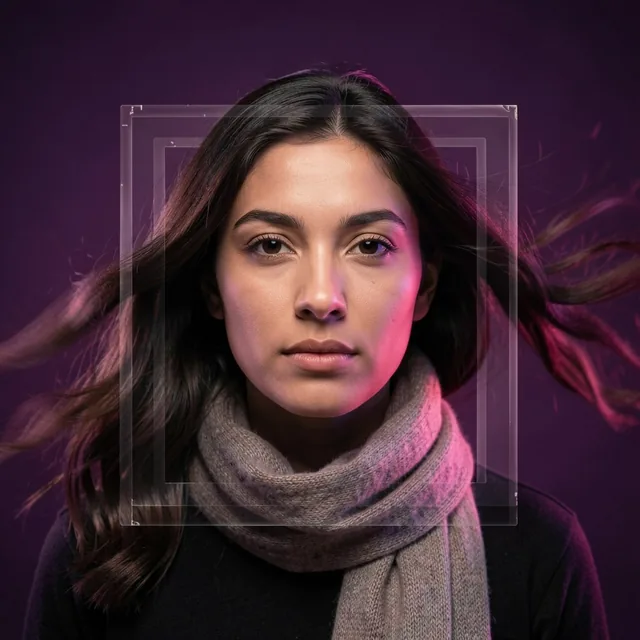
AIで写真を動画にするには、くっきりした写真を写真から動画ツールにアップロードし、シンプルな動きを1つ(ゆっくりズームイン、少しだけ顔の向きを変える、風に揺れる髪など)指定して数秒のクリップを生成し、投稿する前にゆがみがないか確認します。コツのほとんどは、写真選びと、動きを控えめにすることにあります。
このガイドは実践的な手順書です。実際に投稿したくなるクリップを作ることに絞って説明します。
ステップ1:動かしたくなる写真を選ぶ
きれいに動く写真もあれば、崩れてしまう写真もあります。向いている写真には共通点があります。
- 被写体がくっきりしている、特に顔と目
- 被写体の周りに余白があるので、カメラが動く余地がある
- 自然に動く要素がある:髪、ゆったりした服、水、雲、ろうそく、湯気、葉
- 背景がシンプルで、カメラが動いてもにじまない
- 正面か斜め45度くらいの顔で、真横ではない
うまくいきにくい写真:
- 顔が小さく写った大人数の集合写真
- 顔の近くに手がある、または複雑なものを持っている写真
- 文字、看板、ロゴ(ゆがみやすい)
- 解像度がとても低い、または強く圧縮された画像
手元に画質の低い写真しかない場合は、先にAI写真メーカーの高画質化ツールで鮮明にしておきましょう。
ステップ2:動きを1つ選ぶ
いちばん効果のある改善は、頼む量を減らすことです。次のグループから、メインの動きを1つ選びましょう。
| 動き |
向いている写真 |
リスク |
| ゆっくりズームイン |
ポートレート、商品 |
とても低い |
| やさしいパン |
風景、広いシーン |
低い |
| 風に揺れる髪や布 |
ポートレート、ファッション |
低い |
| 周りの動き(水、雲、湯気) |
風景、料理 |
低い |
| 小さく顔を向ける、微笑む |
ポートレート |
中くらい |
| 歩く、身ぶり |
全身写真 |
高い |
| 被写体の周りを周回 |
商品 |
人物では高い |
ステップ3:動きのプロンプトを書く
役に立つ動きのプロンプトは3つの要素でできています。
- カメラ:「ゆっくりズームイン」「カメラは固定」「左へやさしくパン」
- 被写体:「彼女が少しだけ微笑む」「そよ風で髪が揺れる」
- 周りの環境:「カップから湯気が立ちのぼる」「雲がゆっくり流れる」
ポートレートの例:
カメラは固定。彼女がまばたきして、やわらかく微笑む。そよ風が髪を揺らす。あたたかな午後の光。
商品の例:
ボトルに向かってゆっくりズームイン。ガラスの上をやわらかな光がきらめく。背景は動かない。
ステップ4:生成して問題をチェックする
クリップを原寸で見てから、スマホでももう一度見ます。確認するのは次の点です。
- 顔の変化: 最後のフレームでも本人に見えるか?
- 手: 指が増えていないか、形が溶けていないか
- 背景のゆらぎ: 壁や家具が曲がっていないか
- 文字のゆがみ: 看板やロゴの形が変わっていないか
- ちらつき: 髪などの細かい部分がちらついていないか
どこかがおかしいとき、対処法はほとんどの場合「動きを減らす」ことです。振り向きをまばたきに、周回をズームインに変えましょう。その次に効果的なのは、写真を変えることです。
ステップ5:プラットフォームに合わせて書き出す
短い縦型クリップは、リール、TikTok、ショートの標準的なフォーマットです。投稿する前に:
- アスペクト比: ストーリーズ、リール、TikTok、ショートは縦型の9:16。
- 大事なものは中央に置き、下と右側のキャプションやボタンの領域から離す。
- ループさせる: 短いクリップは繰り返し再生されることが多いので、始まりに近い位置で終わる動きのほうがなめらかにループします。
- 音は投稿するアプリでつける。ライセンス済みの音楽が使えます。
ステップ6:シンプルな手順で改善を重ねる
最初のクリップがベストであることはめったにありません。生成のたびにゼロから作られるため、同じ写真とプロンプトでも結果はかなり変わります。短い手順を決めておくと時間の節約になります。
- 動きを表すいちばんシンプルなプロンプトで1回生成する。
- 何がおかしかったかを正確にメモする:顔、手、背景、文字。
- 一度に変えるのは1つだけ。 動きを減らすか、プロンプトを簡単にするか、写真を替えるか。3つ同時には変えない。
- その時点のベストを残しておくので、いつでも使えるものが手元にある。
- 十分よければそこでやめる。 投稿しない完璧なクリップより、きれいな3秒のクリップのほうが価値があります。
うまくいったプロンプトをメモしておくと役に立ちます。続けるうちに、ポートレート、商品、風景に使い回せる動きのフレーズ集ができていきます。
動かす前に写真を整える
数分の下準備が、プロンプトより効くこともよくあります。アップロードする前に:
- 最終的なフォーマットを考えてトリミングする。 縦型のクリップにするなら、先に写真を縦にトリミングし、頭の上と被写体の周りに余白を残しておきます。そうしないと、ツールやプラットフォームが思わぬ位置で切り取ってしまいます。
- 邪魔なものを取り除く。 明るい看板、背景の知らない人、散らかったテーブルの端は、ほかのものと一緒に動いてゆがみます。背景がごちゃごちゃしているなら、先に背景を消すか差し替えましょう。やり方はAIで写真の背景を変更する入門ガイドで解説しています。
- 光と色を整える。 動かしても、暗い写真や露出の悪い写真が直るわけではありません。そのまま動くだけです。
- 雰囲気を変えたいなら先にスタイルを。 アニメ風、絵画風、シネマティックなクリップにしたいなら、スタイルと動きを一度に頼むより、先に静止画のスタイルを変えてから、その画像を動かすほうが安定します。
うまくいきやすいプロンプトのフレーズ
はっきりしていて、物理的で、ゆっくりしたフレーズほど、モデルが失敗する余地が少なくなります。覚えておきたいフレーズ:
- カメラ:「カメラは固定」「ゆっくりズームイン」「少しだけ引く」「右へやさしくパン」「わずかな手持ち感」
- ポートレート:「自然にまばたき」「やわらかな微笑み」「そよ風で髪が少し揺れる」「静かに呼吸する」
- 環境:「雲がゆっくり流れる」「湯気が立ちのぼる」「葉がゆっくり舞い落ちる」「水面が揺れる」「ろうそくの炎がゆらめく」
- 雰囲気と光:「あたたかな夕方の光」「やわらかな光のゆらぎ」「光がシーンをゆっくり横切る」
トラブルのもとになりやすいのは、速くて複雑な言葉です。「回転する」「踊る」「走る」「ジャンプする」「振り返る」「両手を振る」などは、それに耐えられるツールと写真のためにとっておき、何度か生成し直す覚悟をしておきましょう。
短いクリップから長い作品を組み立てる
1つのクリップは数秒しかないので、長い動画は生成するのではなく組み立てます。多くの用途に使えるシンプルな構成があります。
- オープニング: いちばん強い画像を、ゆっくりズームインで見る人を引き込む。
- 中盤: 関連する写真を2〜4枚、それぞれ違う動きを1つずつつけて、単調にならないようにする。
- エンディング: 落ち着いたショット。カメラは固定で、周りの環境だけが動くものがよく合います。
好きな動画編集アプリか投稿するアプリで直接つなぎ、音楽はそこでつけ、キャプションは短くしましょう。トランジションはシンプルなカットで十分です。各クリップの中の動きが、すでに動きを生んでいます。
試してみたいアイデア
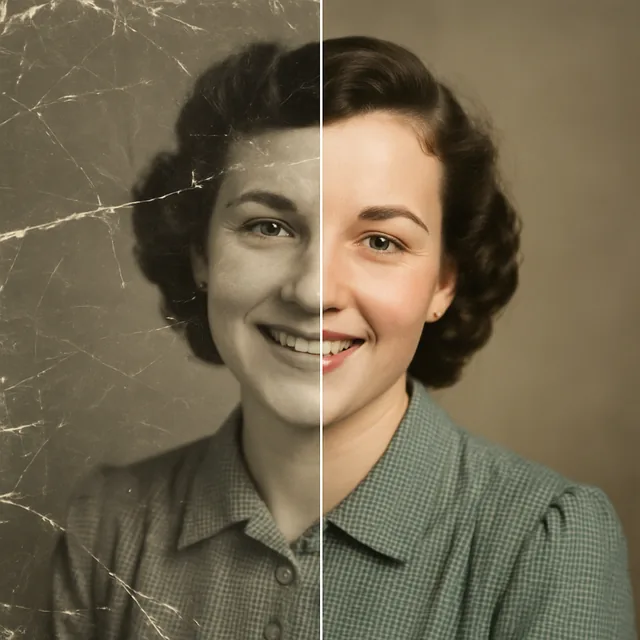
- 昔の家族写真に、やさしいまばたきや微笑みを。まず写真を修復しましょう(古い家族写真をAIで修復・カラー化する方法)。亡くなった人を動かすことを家族がどう感じるかも考えてください。
- 旅行の写真に、流れる雲や動く水を。
- ペットの写真に、耳のぴくっとした動きやしっぽの動きを。
- 料理の写真に、立ちのぼる湯気を。
- スタイルを変えたポートレート(絵画風、アニメ風、3D風)に、控えめな動きで命を吹き込む。
よくある失敗
- 動きが多すぎる。 顔がゆがむいちばんの原因です。
- 集合写真。 顔が多いほど、どれかが崩れる確率が上がります。
- 長い動画を期待する。 クリップは短いので、長いコンテンツにするには編集アプリで複数つなぎましょう。
- 同意を忘れる。 誰かの顔を動かすのは、写真を編集するより一歩踏み込んだ行為です。先に本人に確認しましょう。
KitanaのAI動画メーカーは、1枚の静止画を短い縦型クリップにします。先に写真のスタイルを変えたいなら、ブラウザのスタジオから始めましょう。