古い家族写真をAIで修復・カラー化する方法
写真修復AIが本当に取り戻せるものと、想像で補うしかないもの。修復が「描き直し」ではなく「直し」になるように、プリントをスキャンして準備する方法を解説します。
他の言語:EnglishTürkçeDeutschEspañolPortuguêsFrançaisBahasa Indonesiaالعربيةहिन्दी
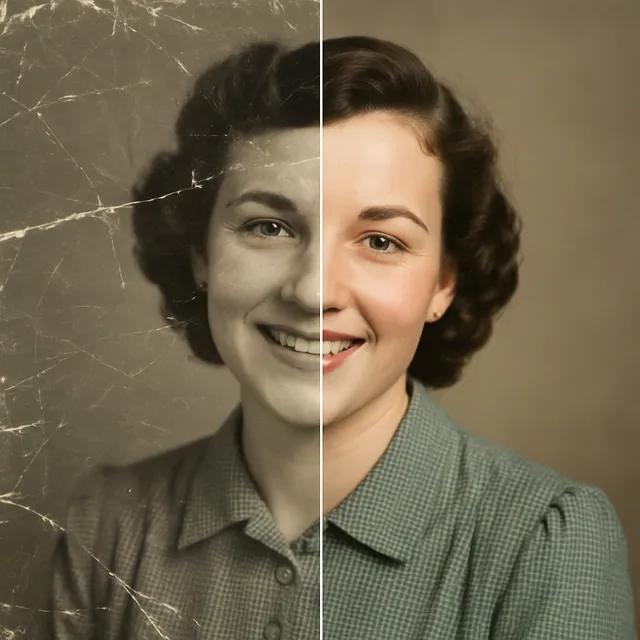
古い写真の修復は、AI編集の中でもいちばん個人的な思いがこもる作業です。写真はたいてい1枚しかなく、写っている人はもういないかもしれません。そして結果は、元の写真を覚えている親戚に見せることになります。だからこそ丁寧に取り組む価値があり、それはAIを使う前から始まっています。
修復で取り戻せるもの、創作されるもの
修復モデルは2つの異なることを行っています。頭の中で分けて考えておくと役に立ちます。
修理は、画像の上に乗っているダメージを取り除くことです。傷、ほこり、折れ跡、しみ、色あせたプリントの黄ばみ、少しピントの甘いレンズのやわらかさ。どの場合も元の内容は部分的に残っていて、モデルは周りのピクセルが示すもので傷んだピクセルを埋めて取り戻します。これは信頼でき、顔の場合は驚くほどうまくいくこともよくあります。
再構成は、本当に失われた内容を埋めることです。破れた角、水濡れで消えた顔、50年間折りたたまれていた写真の半分。ここではモデルが創作します。周りに合っていて写真らしく見えるものを作りますが、取り戻す情報がないので、結果はもっともらしいフィクションです。背景ならそれでもかまわないかもしれませんが、人物となると話は別です。
カラー化も再構成の一種です。写真にはもともと色がなく、モデルは「ふつうはこの色」というものを加えます。肌、空、植物、木材は予測しやすいので自然に仕上がります。服、車、塗装された壁、目の色は推測です。
KitanaのPhoto Restore(写真修復)には、これに対応する4つのプリセットがあります。Full Restore(全体修復)、Fix Scratches(傷の修正)、Sharpen Faces(顔を鮮明に)、Colorize B&W(モノクロのカラー化)です。最初の3つは修理で、4つ目は再構成なので、最後に行うのがおすすめです。
スキャン:修復の成否はここで決まる
モデルは、スキャンに含まれているものしか扱えません。がっかりする結果のほとんどは、天井の照明の下でスマホで撮ったプリントの写真が原因です。
- できればフラットベッドスキャナーを使う。 スマホで撮ると、遠近のゆがみ、ムラのある光、反射、スマホ自体のシャープ処理が加わります。そのどれもが、モデルが回避しなければならないノイズになります。
- 600dpiでスキャンする。 一般的なL判〜はがきサイズのプリントなら、紙の上のあらゆるディテールを収められる大きさのファイルになります。1200dpiにするのはとても小さなプリントだけで十分です。
- 自動補正はすべてオフにする。 スキャナーのソフトは、シャープ処理、ほこり除去、色の復元をかけたがります。そのひとつひとつが、AIならもっとうまく扱えたはずの情報を少しずつ壊します。
- モノクロのプリントでもカラーでスキャンする。 色あせたプリントの色味は、どのように色あせたかという情報です。カラースキャンならそれが残ります。
- ガラス面とプリントはやさしく掃除する。 ガラスにはやわらかい乾いた布、プリントにはやわらかいブラシを。古いプリントに濡れた布は絶対に使わないでください。
- 元のスキャンには手を加えずに残す。 修復はひとつの解釈です。生のスキャンは、生成したものとは別に保存しておきましょう。
スマホしか使えない場合は、ランプの下ではなく窓からの日光で、スマホをプリントと平行に構え、フラッシュはオフにして、何枚か撮っていちばんくっきりしたものを選びましょう。
作業の順番
再構成の前に修理を、そして元に戻しにくくない作業から先に行います。
- Fix ScratchesまたはFull Restoreを最初に。ダメージを取り除いておけば、後の工程が破れではなく写真の中身を相手にできます。
- 最初の処理の後も顔がぼやけていればSharpen Facesを。狙いを絞った工程なので、きれいになった画像にかけるほうが効果的です。
- Colorize B&Wは最後に、色をつけたい場合だけ。傷のある画像をカラー化すると、傷にまで色をつけることになります。
1回の処理が1回の生成となり、利用枠から1回分を使います。1枚の写真を3段階で修復すれば3回分です。ほとんどのプリントはFull Restoreを1回かければ十分で、最初の結果に特定の問題があるときだけ段階的に進めましょう。
わかっていることをモデルに伝える
修復ツールはプロンプトを受け付けます。写真に写っていない情報を伝えられる唯一の場所なので、活用しましょう。
- 「ワンピースは濃い緑色」と書けば、カラー化でいちばん多い不満が解消します。
- 「1962年に東京で撮影した写真」と書けば、時代に合った色や雰囲気に近づきます。
- 顔がすでにくっきりしていて、ダメージだけを取り除きたいときは「顔は変えない」とはっきり書く価値があります。
- 残したい装飾的なふちがあるなら「ふちを残す」と伝えましょう。
逆に、実際には「変更」にあたる改善を頼むのはやめましょう。人物を消す、笑顔を整える、閉じた目を開けるなど。それはもう修復ではなく新しい写真で、見る家族は気づきます。
結果の見極め方
次の3つを、この順番で見てください。
まず顔。 修復した顔と元のスキャンを並べて比べます。目、口、そして特徴的なほくろなどは同じであるべきです。モデルが顔を「改善」して少し別人にしてしまったなら、どんなにきれいに見えても失敗です。
次に質感。 良い修理は、本物のプリントの粒子ややわらかさを残します。悪い修理は、肌がプラスチックのようになり、背景がCGのようになります。今どきの写真より新しく見えるなら、修復しすぎです。
最後に色。 美しいかどうかではなく、ありえるかどうかを考えてください。鮮やかで全体にあたたかい色はモデルのデフォルトで、もともと平坦な日光の下で撮られた写真にはたいてい強すぎます。
3つのうち2つがおかしければ、結果を直そうとするのではなく、手つかずのスキャンからやり直しましょう。顔がおかしい場合は「顔はそのまま正確に残す」と加えてもう一度実行してください。
修復した写真をどうするか
修復したファイルは、元のプリントよりずっと大きいことがほとんどです。さらに高画質化ツールにかければ、元より大きなサイズで焼き直せるだけの解像度が得られます。
修復した写真は、動かしてみることもできます。やさしいまばたきや微笑みを加える方法は、AIで写真から動画を作る方法で紹介しています。
実用的な注意点を2つ。まず、アップロードした写真は結果を作るためだけに使われ、ほかの目的には使われません。何がどのくらいの期間保存されるかはプライバシーポリシーに書かれています。次に、古い家族写真こそ、スマホ以外の場所にもコピーを保管しておくべき画像です。修復はそのいい機会です。
Photo RestoreはKitanaのiPhoneアプリの14のツールのひとつで、ほかのツールと同じ利用枠を使います。無料では1日2回、4時間に1回です。
よくある質問
- 完全に色あせた顔や、破れてなくなった顔もAIで取り戻せますか?
- それらしい顔は作れますが、本当の顔ではありません。修復で取り戻せるのは、かすかにでも残っているディテールです。情報が失われている部分は、モデルが創作します。頬を横切る小さな傷なら問題ありませんが、顔がまるごと欠けている場合、結果は周りに合うように作られた推測であり、そのように扱うべきです。
- カラー化した写真の色は正確ですか?
- ありえる色ではあっても、正確ではありません。モデルは肌、空、草、木材がふつう何色かを知っていて、それを当てはめます。おばあさんのワンピースが青ではなく緑だったことまではわかりません。色がわかっているならプロンプトで伝えれば、たいていその通りにしてくれます。
- 傷の修正はカラー化の前と後、どちらにすべき?
- 前に行うか、Full Restoreで一度に行いましょう。傷のある写真をカラー化すると、モデルは傷を写真の中身として色をつけてしまい、傷は後から消しにくい色つきの線になります。
- どのくらいの解像度でスキャンすればいいですか?
- 一般的なプリントなら600dpiで十分で、証明写真より小さいものは1200dpiにしましょう。それ以上にしても、ほとんど紙の質感を拾うだけです。PNGか高画質のJPEGで保存してください。低画質のJPEGはブロック状のノイズが加わり、モデルがそれを残そうとすることがあります。
- 修復した写真で元の写真は上書きされますか?
- いいえ。アップロードした写真は入力として残り、結果は別のファイルになります。いずれにしても、元のスキャンは安全な場所に保管しておきましょう。修復はひとつの解釈にすぎず、来年のより良いモデルには手つかずの元データが必要になります。