Como Restaurar e Colorir Fotos Antigas de Família com IA
Restaurar fotos antigas com IA: o que o modelo recupera de verdade, o que inventa e como digitalizar a foto para um conserto, não uma repintura.
Também em:EnglishTürkçeDeutschEspañolFrançais日本語Bahasa Indonesiaالعربيةहिन्दी
Nesta página
Restaurar uma foto antiga é a única tarefa de edição com IA em que o que está em jogo parece pessoal. Normalmente a foto é a única cópia, as pessoas nela podem já ter partido, e o resultado vai ser mostrado a parentes que se lembram do original. Vale a pena fazer isso com cuidado, e o cuidado começa antes de a IA entrar em cena.
O que a restauração consegue recuperar e o que ela inventa
Um modelo de restauração faz duas coisas diferentes, e ajuda manter as duas separadas na cabeça.
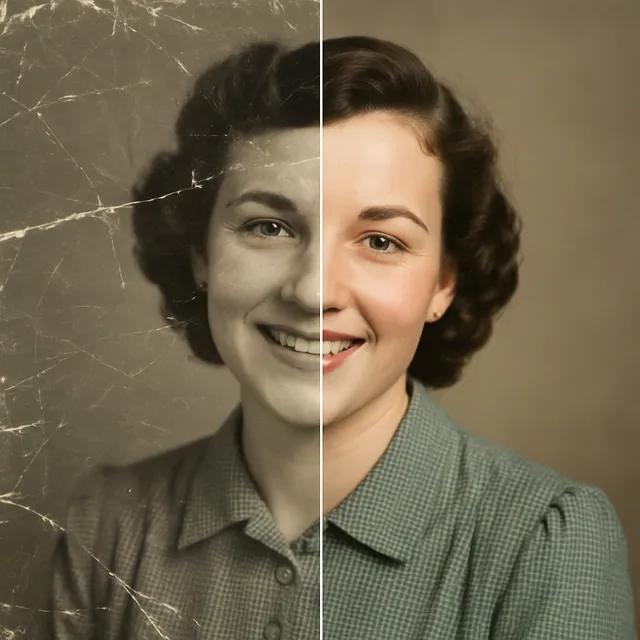
Conserto é remover o dano que está por cima da imagem: arranhões, poeira, dobras, manchas, o tom amarelado de uma cópia desbotada, a falta de nitidez de uma lente levemente fora de foco. Em todos esses casos, o conteúdo por baixo ainda está parcialmente lá, e o modelo o recupera preenchendo os pixels danificados com o que os pixels em volta sugerem. Isso é confiável e, em um rosto, muitas vezes fica surpreendentemente bom.
Reconstrução é preencher um conteúdo que realmente se perdeu: um canto rasgado, um rosto apagado por umidade, metade da foto que ficou dobrada por cinquenta anos. Aqui o modelo inventa. Ele produz algo que combina com o entorno e parece uma fotografia, mas não há informação para recuperar, então o resultado é uma ficção plausível. Isso pode ser aceitável para um fundo; para uma pessoa, é outra história.
Colorir é uma forma de reconstrução. A foto nunca teve cor; o modelo adiciona a cor que as coisas costumam ter. Pele, céu, folhagem e madeira saem plausíveis porque são previsíveis. Roupas, carros, paredes pintadas e olhos são palpites.
A ferramenta de restauração do Kitana oferece quatro predefinições que seguem essa lógica: restauração completa, consertar arranhões, dar nitidez aos rostos e colorir preto e branco. As três primeiras são conserto; a quarta é reconstrução, e vale deixá-la por último.
Digitalização: onde a maioria das restaurações dá certo ou errado
O modelo só trabalha com o que está na digitalização. A maioria dos resultados decepcionantes vem de uma foto de celular tirada de uma cópia impressa embaixo de uma lâmpada de teto.
- Use um scanner de mesa, se puder. Uma foto de celular acrescenta distorção de perspectiva, luz irregular, reflexos e a nitidez artificial do próprio celular. Cada uma dessas coisas é um sinal que o modelo precisa contornar.
- Digitalize em 600 dpi. Para uma foto comum de 10 por 15, isso gera um arquivo grande o bastante para cada detalhe do papel. Suba para 1200 dpi só para fotos muito pequenas.
- Desligue todas as melhorias automáticas. O software do scanner adora aplicar nitidez, remoção de poeira e correção de cor. Cada uma destrói um pouco de informação que a IA teria tratado melhor.
- Digitalize em cores, mesmo fotos em preto e branco. O tom de uma cópia desbotada é informação sobre como ela desbotou, e a digitalização colorida preserva isso.
- Limpe o vidro e a foto com delicadeza. Um pano macio e seco no vidro; um pincel macio na foto. Nunca um pano úmido em uma foto antiga.
- Guarde a digitalização original intacta. Restaurar é interpretar. Salve o arquivo bruto separado de tudo o que você gerar.
Se o celular for a sua única opção, fotografe com luz do dia perto de uma janela, nunca embaixo de uma lâmpada, segure o celular paralelo à foto, desligue o flash e tire várias fotos para escolher a mais nítida.
A ordem das etapas
Faça o conserto antes da reconstrução, e a coisa menos destrutiva primeiro.
- Consertar arranhões ou restauração completa primeiro. Isso limpa o dano, para que as etapas seguintes trabalhem sobre a imagem, e não sobre rasgos.
- Dar nitidez aos rostos se os rostos ainda estiverem suaves depois da primeira passada. É uma etapa direcionada e funciona melhor em uma imagem já limpa.
- Colorir preto e branco por último, e só se você quiser cor. Colorir uma imagem arranhada pede ao modelo que pinte os arranhões.
Cada passada é uma geração e consome uma criação da sua cota, então restaurar uma foto em três etapas custa três criações. Para a maioria das fotos, uma única passada de restauração completa basta, e você só vai etapa por etapa quando o primeiro resultado mostra um problema específico.
Diga ao modelo o que você sabe
As ferramentas de restauração aceitam um prompt, e ele é o único lugar em que você pode fornecer informações que a foto não tem. Use.
- "O vestido é verde-escuro" resolve a reclamação mais comum sobre colorização.
- "Esta é uma foto de 1962 tirada em São Paulo" puxa cores e tons adequados à época.
- "Não mude os rostos" vale a pena dizer explicitamente quando os rostos já estão nítidos e você só quer remover o dano.
- "Mantenha a borda" se a foto tem uma borda decorativa que você quer preservar.
O que você não deve fazer é pedir melhorias que na verdade são mudanças: tirar uma pessoa, ajeitar um sorriso, abrir olhos fechados. Isso deixa de ser restauração e vira uma fotografia nova, e o parente que olhar vai perceber. A mesma diferença, entre consertar o que estava lá e inventar o que não estava, explica por que a remoção de objetos com IA falha justamente nas situações em que falha.
Como avaliar o resultado
Olhe para três coisas, nesta ordem.
Primeiro os rostos. Compare o rosto restaurado com a digitalização original, lado a lado. Os olhos, a boca e qualquer marca característica devem ser os mesmos. Se o modelo "melhorou" um rosto até virar uma pessoa um pouco diferente, isso é uma falha, por mais limpo que pareça.
Depois a textura. Um bom conserto mantém o grão e a suavidade de uma foto impressa de verdade. Um conserto ruim produz pele de plástico e um fundo com cara de renderização. Se o resultado parece mais novo do que uma foto moderna, ele foi restaurado demais.
A cor por último. Pergunte se ela é plausível, não se é bonita. Cores saturadas e uniformemente quentes são o padrão do modelo e costumam ser demais para uma foto que foi tirada originalmente sob luz do dia sem graça.
Se duas das três coisas estiverem erradas, rode de novo a partir da digitalização intacta, em vez de tentar consertar o resultado. Se os rostos estiverem errados, acrescente "mantenha os rostos exatamente como estão" e rode de novo.
O que fazer com o resultado
O arquivo restaurado costuma ser bem maior do que a foto impressa jamais foi, e mais uma passada pelo melhorador de qualidade dá resolução suficiente para reimprimir em um tamanho maior do que o original.
Se você quiser ir além, uma foto restaurada também pode ganhar movimento: uma piscada ou um sorriso suave. O guia sobre como transformar foto em vídeo com IA mostra como fazer isso sem deformar o rosto, e vale pensar antes em como a família se sente ao ver pessoas queridas animadas.
Duas observações práticas. Primeiro, a foto que você envia é usada para produzir o seu resultado e para mais nada; a política de privacidade explica o que fica guardado e por quanto tempo. Segundo, uma foto antiga de família é exatamente o tipo de imagem de que você deveria ter uma cópia em algum lugar que não seja o celular. A restauração é um bom momento para fazer isso.
A restauração de fotos é uma das ferramentas do app do Kitana para iPhone e usa a mesma cota das outras: duas criações grátis por dia, uma a cada quatro horas. Os planos com mais criações por dia estão na página de preços.
Perguntas frequentes
- A IA consegue recuperar um rosto que desbotou totalmente ou foi rasgado?
- Ela consegue produzir um rosto plausível, mas não o verdadeiro. A restauração recupera detalhes que ainda estão presentes, mesmo que fracos; onde a informação sumiu, o modelo inventa. Para um pequeno arranhão na bochecha, tudo bem. Para um rosto que não existe mais, o resultado é um palpite que combina com o entorno, e deve ser tratado assim.
- As cores de uma foto colorida com IA são fiéis?
- São plausíveis, não fiéis. O modelo sabe que pele, céu, grama e madeira costumam ter certas cores e aplica essas cores. Ele não tem como saber que o vestido da sua avó era verde e não azul. Se você sabe uma cor, diga no prompt, e a ferramenta normalmente segue.
- Devo consertar os arranhões antes ou depois de colorir?
- Antes, ou em uma única passada com a restauração completa. Colorir uma foto arranhada pede ao modelo que pinte o dano como se fosse parte da imagem, e o arranhão vira uma linha colorida mais difícil de tirar depois.
- Em qual resolução devo digitalizar?
- 600 dpi é mais do que suficiente para uma foto de tamanho comum, e 1200 dpi para qualquer coisa menor que uma foto 3x4. Acima disso, você captura basicamente a textura do papel. Salve em PNG ou em JPEG de alta qualidade; um JPEG de baixa qualidade cria blocos que o modelo pode tentar preservar.
- A foto restaurada substitui o meu original?
- Não. O seu envio é mantido como entrada e o resultado é um arquivo separado. De qualquer forma, guarde a digitalização original em um lugar seguro; uma restauração é uma interpretação, e um modelo melhor no ano que vem vai querer a fonte intacta.
Pronto para colocar em prática?
Crie com o Kitana usando a ferramenta que combina com este guia.
Restaurar uma fotoPronto para testar?
Experimente no navegador em menos de um minuto ou leve com você no app do Kitana para iPhone.
Restaurar uma foto