Chargement…
Ce qu’un modèle de restauration peut vraiment récupérer, ce qu’il doit inventer, et comment numériser et préparer un tirage pour obtenir une réparation plutôt qu’une photo repeinte.
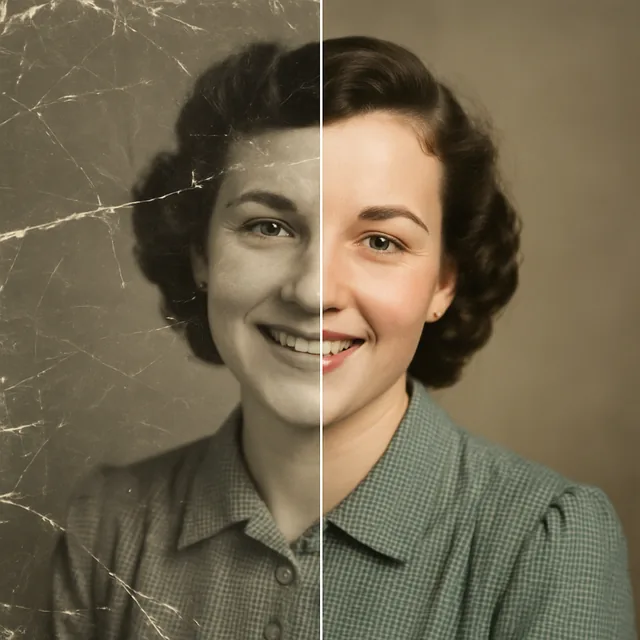
Restaurer une vieille photo est la seule retouche par IA où l’enjeu paraît vraiment personnel. La photo est souvent l’unique exemplaire, les personnes qui y figurent ne sont peut-être plus là, et le résultat sera montré à des proches qui se souviennent de l’original. Cela mérite d’être fait avec soin, et le travail commence avant même que l’IA n’intervienne.
Un modèle de restauration fait deux choses différentes, et il est utile de bien les distinguer.
La réparation consiste à retirer des dégâts qui se superposent à l’image : rayures, poussières, plis, taches, dominante jaune d’un tirage passé, léger flou d’un objectif mal mis au point. Dans chaque cas, le contenu d’origine est encore partiellement là, et le modèle le récupère en remplissant les pixels abîmés à partir de ce que suggèrent les pixels voisins. C’est fiable, et sur un visage, le résultat est souvent étonnamment bon.
La reconstruction consiste à combler un contenu qui a réellement disparu : un coin déchiré, un visage effacé par un dégât des eaux, une moitié de photo restée pliée pendant cinquante ans. Là, le modèle invente. Il produit quelque chose qui s’accorde avec le reste et ressemble à une photo, mais il n’y a aucune information à récupérer : le résultat est une fiction plausible. Cela peut passer pour un arrière-plan ; c’est une autre affaire pour une personne.
La colorisation est une forme de reconstruction. La photo n’a jamais contenu de couleur ; le modèle ajoute les couleurs habituelles. La peau, le ciel, la végétation et le bois sortent de façon crédible parce qu’ils sont prévisibles. Les vêtements, les voitures, les murs peints et les yeux sont des suppositions.
L’outil de restauration de photos de Kitana propose quatre préréglages qui correspondent à cette distinction : restauration complète (Full Restore), réparation des rayures (Fix Scratches), netteté des visages (Sharpen Faces) et colorisation du noir et blanc (Colorize B&W). Les trois premiers relèvent de la réparation ; le quatrième relève de la reconstruction, et mieux vaut le garder pour la fin.
Le modèle ne peut travailler qu’avec ce que contient la numérisation. La plupart des résultats décevants viennent d’une photo de tirage prise au téléphone sous un plafonnier.
Si vous n’avez qu’un téléphone, photographiez à la lumière du jour près d’une fenêtre, jamais sous une lampe, tenez le téléphone parallèle au tirage, coupez le flash et prenez plusieurs photos pour garder la plus nette.
Réparez avant de reconstruire, et commencez par l’opération la moins destructrice.
Chaque passe est une génération et compte pour une création dans votre quota : une restauration en trois étapes d’une photo représente donc trois créations. Pour la plupart des tirages, une restauration complète en une passe suffit, et on ne procède étape par étape que lorsque le premier résultat révèle un problème précis.
Les outils de restauration acceptent une consigne, et c’est le seul endroit où vous pouvez fournir des informations que la photo ne contient pas. Profitez-en.
Ce qu’il ne faut pas faire, c’est demander des améliorations qui sont en réalité des modifications : retirer une personne, redresser un sourire, ouvrir des yeux fermés. Ce n’est plus de la restauration, c’est une nouvelle photo, et le membre de la famille qui la regardera s’en apercevra. Cette même distinction, entre réparer ce qui était là et inventer ce qui ne l’était pas, explique aussi pourquoi le remplacement d’un arrière-plan réussit ou échoue ; nous l’abordons dans notre guide pour changer l’arrière-plan d’une photo avec l’IA.
Regardez trois choses, dans cet ordre.
Les visages d’abord. Comparez le visage restauré à la numérisation d’origine, côte à côte. Les yeux, la bouche et tout signe distinctif doivent être identiques. Si le modèle a « amélioré » un visage au point d’en faire une personne légèrement différente, c’est un échec, même si le résultat paraît impeccable.
Ensuite la texture. Une bonne réparation conserve le grain et la douceur d’un vrai tirage. Une mauvaise produit une peau en plastique et un arrière-plan qui ressemble à une image de synthèse. Si le résultat paraît plus récent qu’une photo moderne, il a été trop restauré.
La couleur en dernier. Demandez-vous si elle est plausible, pas si elle est belle. Des couleurs saturées et uniformément chaudes sont le réglage par défaut du modèle, et c’est généralement trop pour une photo prise à l’origine sous une lumière du jour plate.
Si deux des trois points posent problème, relancez à partir de la numérisation intacte plutôt que d’essayer de corriger le résultat. Si ce sont les visages, ajoutez « garde les visages exactement tels qu’ils sont » et relancez.
Le fichier restauré est généralement bien plus grand que ne l’a jamais été le tirage, et une passe supplémentaire dans l’outil d’augmentation de résolution vous donne assez de définition pour réimprimer en plus grand format que l’original. Et si vous voulez aller plus loin, une photo restaurée peut aussi s’animer d’un léger sourire : notre guide pour transformer une photo en vidéo étape par étape explique comment, et à quoi penser avant d’animer le visage d’un proche disparu.
Deux remarques pratiques. D’abord, la photo que vous importez sert à produire votre résultat, et à rien d’autre ; la politique de confidentialité précise ce qui est stocké et pendant combien de temps. Ensuite, une vieille photo de famille est exactement le genre d’image dont il faut garder une copie ailleurs que sur un téléphone. La restauration est une bonne occasion de le faire.
La restauration de photos fait partie des quatorze outils des apps Kitana et utilise le même quota que les autres : deux créations gratuites par jour, une toutes les quatre heures.
Créez avec Kitana grâce à l’outil qui correspond à ce guide.
Restaurer une photoTéléchargez Kitana et créez votre première photo IA en moins d’une minute.