Alte Fotos restaurieren und kolorieren mit KI: So gelingt es
Alte Fotos restaurieren und kolorieren mit KI: was ein Modell zurückholen kann, was es erfinden muss und wie du Abzüge scannst und vorbereitest.
Auch auf:EnglishTürkçeEspañolPortuguêsFrançais日本語Bahasa Indonesiaالعربيةहिन्दी
Auf dieser Seite
Ein altes Foto zu restaurieren ist die eine KI-Bearbeitung, bei der es sich persönlich anfühlt. Das Foto ist meist die einzige Kopie, die Menschen darauf leben vielleicht nicht mehr, und das Ergebnis wird Verwandten gezeigt, die sich an das Original erinnern. Das verdient Sorgfalt – und die beginnt, bevor überhaupt eine KI im Spiel ist.
Was Restaurierung zurückholen kann und was sie erfindet
Ein Restaurierungsmodell macht zwei verschiedene Dinge, und es hilft, sie im Kopf auseinanderzuhalten.
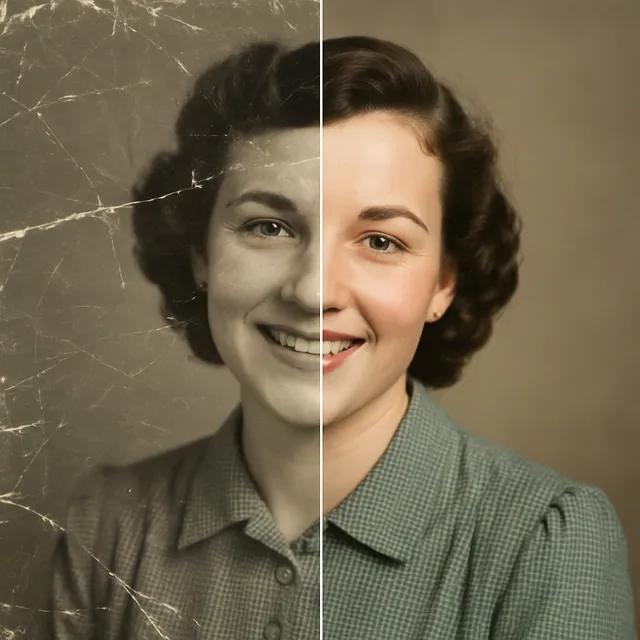
Reparatur heißt, Schäden zu entfernen, die über dem Bild liegen: Kratzer, Staub, Knicke, Flecken, den Gelbstich eines verblassten Abzugs, die Weichheit eines leicht unscharfen Objektivs. In all diesen Fällen ist der eigentliche Inhalt noch teilweise da, und das Modell holt ihn zurück, indem es die beschädigten Pixel mit dem füllt, was die umliegenden Pixel nahelegen. Das ist zuverlässig und bei Gesichtern oft verblüffend gut.
Rekonstruktion heißt, Inhalte zu ergänzen, die wirklich fehlen: eine abgerissene Ecke, ein Gesicht, das ein Wasserschaden ausgelöscht hat, eine Bildhälfte, die fünfzig Jahre lang umgeknickt war. Hier erfindet das Modell. Es erzeugt etwas, das zur Umgebung passt und wie ein Foto aussieht, aber es gibt keine Information zum Zurückholen – das Ergebnis ist eine plausible Fiktion. Für einen Hintergrund kann das in Ordnung sein; bei einem Menschen ist das etwas anderes.
Kolorieren ist eine Form der Rekonstruktion. Das Foto hat nie Farbe enthalten; das Modell ergänzt, welche Farbe etwas normalerweise hat. Haut, Himmel, Laub und Holz wirken plausibel, weil sie vorhersehbar sind. Kleidung, Autos, gestrichene Wände und Augen sind geraten.
Die Fotorestaurierung in Kitana bietet vier Voreinstellungen, die genau dazu passen: Full Restore, Fix Scratches, Sharpen Faces und Colorize B&W. Die ersten drei sind Reparatur, die vierte ist Rekonstruktion – und die kommt am besten zuletzt.
Scannen: Hier entscheidet sich die Restaurierung
Das Modell kann nur mit dem arbeiten, was im Scan steckt. Die meisten enttäuschenden Ergebnisse gehen auf ein Handyfoto eines Abzugs unter der Deckenlampe zurück.
- Nutze wenn irgend möglich einen Flachbettscanner. Ein Handyfoto bringt perspektivische Verzerrung, ungleichmäßiges Licht, Spiegelungen und die eigene Nachschärfung des Handys mit. Um jedes davon muss das Modell herumarbeiten.
- Scanne mit 600 dpi. Bei einem normalen 10×15-Abzug ergibt das eine Datei, die groß genug für jedes Detail auf dem Papier ist. 1200 dpi nur bei sehr kleinen Abzügen.
- Schalte jede automatische Verbesserung aus. Scanner-Software schärft gern nach, entfernt Staub und korrigiert Farben. Jeder dieser Schritte zerstört ein wenig Information, mit der die KI besser umgegangen wäre.
- Scanne in Farbe, auch Schwarzweißabzüge. Der Farbstich eines verblassten Abzugs verrät, wie er verblasst ist, und ein Farbscan bewahrt das.
- Reinige Glas und Abzug behutsam. Ein weiches, trockenes Tuch für das Glas, ein weicher Pinsel für den Abzug. Niemals ein feuchtes Tuch auf einem alten Foto.
- Lass den Originalscan unangetastet. Restaurierung ist eine Interpretation. Speichere den Rohscan getrennt von allem, was du generierst.
Wenn du nur ein Handy hast, fotografiere bei Tageslicht am Fenster, nie unter einer Lampe, halte das Handy parallel zum Abzug, schalte den Blitz aus und mach mehrere Aufnahmen, damit du die schärfste wählen kannst.
Die richtige Reihenfolge
Erst reparieren, dann rekonstruieren – und immer zuerst den am wenigsten eingreifenden Schritt.
- Fix Scratches oder Full Restore zuerst. Das beseitigt die Schäden, sodass spätere Schritte am Inhalt arbeiten und nicht an Rissen.
- Sharpen Faces, wenn die Gesichter nach dem ersten Durchgang noch weich sind. Das ist ein gezielter Schritt und wirkt auf einem sauberen Bild besser.
- Colorize B&W zuletzt, und nur, wenn du Farbe willst. Ein zerkratztes Bild zu kolorieren heißt, die Kratzer einfärben zu lassen.
Jeder Durchgang ist eine Generierung und kostet eine Kreation deines Kontingents – eine dreistufige Restaurierung eines Fotos sind also drei Kreationen. Bei den meisten Abzügen reicht Full Restore in einem Durchgang, und Schritt für Schritt gehst du nur vor, wenn das erste Ergebnis ein bestimmtes Problem zeigt.
Sag dem Modell, was du weißt
Restaurierungswerkzeuge nehmen einen Prompt entgegen, und das ist die einzige Stelle, an der du Informationen liefern kannst, die das Foto nicht enthält. Nutze sie.
- „Das Kleid ist dunkelgrün“ behebt die häufigste Beschwerde beim Kolorieren.
- „Das ist ein Foto von 1962, aufgenommen in Istanbul“ lenkt Farbe und Tonalität in Richtung der Zeit.
- „Die Gesichter nicht verändern“ solltest du ausdrücklich sagen, wenn die Gesichter schon scharf sind und nur die Schäden weg sollen.
- „Den Rand erhalten“, wenn der Abzug einen verzierten Rand hat, den du behalten willst.
Was du nicht tun solltest: um Verbesserungen bitten, die in Wahrheit Veränderungen sind – eine Person entfernen, ein Lächeln begradigen, geschlossene Augen öffnen. Dann ist es keine Restaurierung mehr, sondern ein neues Foto, und das Familienmitglied, das es ansieht, wird es merken. Dieselbe Unterscheidung zwischen dem Reparieren dessen, was da war, und dem Erfinden dessen, was nicht da war, erklärt auch, warum KI-Objektentfernung genau in den Situationen scheitert, in denen sie scheitert.
Das Ergebnis beurteilen
Schau dir drei Dinge an, in dieser Reihenfolge.
Zuerst die Gesichter. Vergleich das restaurierte Gesicht direkt mit dem Originalscan. Augen, Mund und besondere Merkmale sollten gleich sein. Hat das Modell ein Gesicht zu einer leicht anderen Person „verbessert“, ist das ein Fehlschlag, egal wie sauber es aussieht.
Dann die Textur. Eine gute Reparatur behält Körnung und Weichheit eines echten Abzugs. Eine schlechte erzeugt Haut wie aus Plastik und einen Hintergrund wie aus dem Rechner. Wirkt das Ergebnis neuer als ein modernes Foto, wurde zu viel restauriert.
Zuletzt die Farbe. Frag, ob sie plausibel ist, nicht, ob sie schön ist. Gesättigte, gleichmäßig warme Farben sind die Voreinstellung des Modells und meist zu viel für ein Foto, das ursprünglich bei flachem Tageslicht aufgenommen wurde.
Wenn zwei der drei nicht stimmen, starte noch einmal vom unberührten Scan, statt das Ergebnis zu flicken. Stimmen die Gesichter nicht, ergänze „Gesichter genau so lassen, wie sie sind“ und versuch es noch einmal.
Was du mit dem Ergebnis machst
Die restaurierte Datei ist meist viel größer, als der Abzug je war, und ein weiterer Durchgang durch den Upscaler der Kitana-iPhone-App (KI-Foto-Generator) liefert genug Auflösung, um größer als das Original nachzudrucken.
Und wenn du das Foto zum Leben erwecken willst: Mit einem sanften Blinzeln oder Lächeln wird aus dem restaurierten Bild ein kurzer Clip – wie das geht, steht in unserer Anleitung Foto in Video umwandeln mit KI. Sprich vorher mit der Familie darüber, ob sie verstorbene Angehörige animiert sehen möchte.
Zwei praktische Hinweise. Erstens: Das Foto, das du hochlädst, wird nur verwendet, um dein Ergebnis zu erzeugen, und für nichts anderes; was gespeichert wird und wie lange, steht in der Datenschutzerklärung. Zweitens: Ein altes Familienfoto ist genau die Art Bild, von der du eine Kopie irgendwo aufbewahren solltest, das kein Handy ist. Die Restaurierung ist ein guter Anlass dafür.
Die Fotorestaurierung ist eins der vierzehn Werkzeuge in der Kitana-iPhone-App und nutzt dasselbe Kontingent wie alle anderen: zwei Gratis-Kreationen pro Tag, eine alle vier Stunden.
Häufige Fragen
- Kann KI ein völlig verblasstes oder abgerissenes Gesicht wiederherstellen?
- Sie kann ein plausibles Gesicht erzeugen, aber nicht das echte. Restaurierung holt Details zurück, die noch schwach vorhanden sind; wo die Information fehlt, erfindet das Modell. Bei einem kleinen Kratzer über der Wange ist das kein Problem. Bei einem fehlenden Gesicht ist das Ergebnis eine Vermutung, die zufällig zur Umgebung passt – und so solltest du es auch behandeln.
- Sind die Farben in einem kolorierten Foto korrekt?
- Sie sind plausibel, nicht korrekt. Das Modell weiß, dass Haut, Himmel, Gras und Holz meist bestimmte Farben haben, und wendet sie an. Es kann nicht wissen, dass das Kleid deiner Großmutter grün war und nicht blau. Wenn du eine Farbe kennst, nenn sie im Prompt – das Werkzeug folgt dem in der Regel.
- Soll ich Kratzer vor oder nach dem Kolorieren entfernen?
- Vorher, oder in einem Durchgang mit Full Restore. Wer ein zerkratztes Foto koloriert, lässt das Modell den Schaden einfärben, als wäre er Bildinhalt – der Kratzer wird zu einer farbigen Linie, die sich danach schwerer entfernen lässt.
- Mit welcher Auflösung sollte ich scannen?
- 600 dpi reichen für einen normalen Abzug völlig, 1200 dpi für alles, was kleiner als ein Passfoto ist. Mehr erfasst vor allem die Papierstruktur. Speichere als PNG oder JPEG in hoher Qualität; ein stark komprimiertes JPEG fügt Blockartefakte hinzu, die das Modell womöglich zu erhalten versucht.
- Ersetzt das restaurierte Foto mein Original?
- Nein. Dein Upload bleibt als Eingabe erhalten, und das Ergebnis ist eine eigene Datei. Bewahr den Originalscan trotzdem sicher auf: Eine Restaurierung ist nur eine Interpretation, und ein besseres Modell im nächsten Jahr braucht die unberührte Vorlage.
Bereit für die Praxis?
Erstelle mit Kitana – mit dem Werkzeug, das zu diesem Ratgeber passt.
Foto restaurierenBereit, es selbst auszuprobieren?
Probiere es in unter einer Minute im Browser aus oder nimm es mit der Kitana-iPhone-App mit.
Foto restaurieren