Cara Restorasi dan Mewarnai Foto Keluarga Lama dengan AI
Restorasi foto lama dengan AI: apa yang bisa dipulihkan model, apa yang harus dikarang, dan cara scan foto cetak agar hasilnya perbaikan.
Juga dalam:EnglishTürkçeDeutschEspañolPortuguêsFrançais日本語العربيةहिन्दी
Di halaman ini
Merestorasi foto lama adalah satu-satunya tugas edit AI yang terasa sangat pribadi. Foto itu biasanya satu-satunya salinan, orang-orang di dalamnya mungkin sudah tiada, dan hasilnya akan diperlihatkan kepada keluarga yang masih ingat versi aslinya. Pekerjaan seperti ini layak dilakukan dengan hati-hati, dan kehati-hatian itu dimulai bahkan sebelum AI terlibat.
Apa yang bisa dipulihkan, dan apa yang dikarang
Model restorasi melakukan dua hal yang berbeda, dan sebaiknya Anda memisahkan keduanya di kepala.
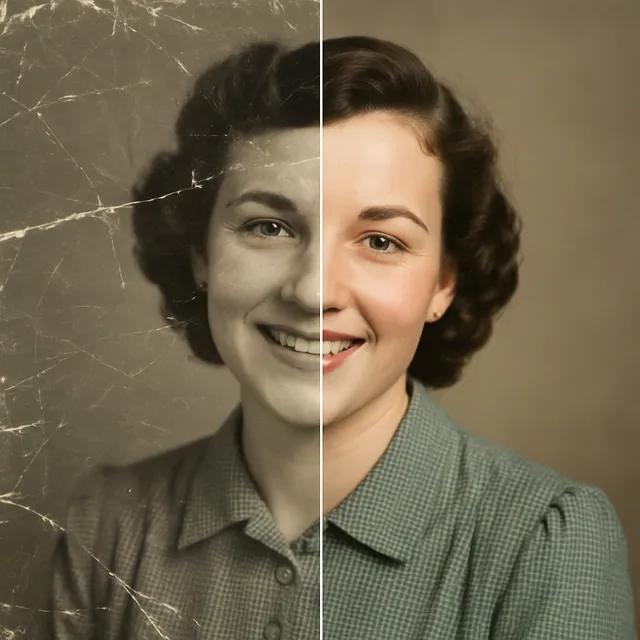
Perbaikan adalah menghapus kerusakan yang berada di atas gambar: goresan, debu, lipatan, noda, warna kekuningan dari cetakan yang pudar, dan hasil yang agak lembut dari lensa yang sedikit tidak fokus. Dalam setiap kasus, isi aslinya masih sebagian ada, dan model memulihkannya dengan mengisi piksel yang rusak berdasarkan petunjuk dari piksel di sekitarnya. Ini bisa diandalkan, dan pada wajah hasilnya sering kali mengejutkan bagusnya.
Rekonstruksi adalah mengisi bagian yang benar-benar hilang: sudut yang sobek, wajah yang rusak terkena air, separuh foto yang terlipat selama lima puluh tahun. Di sini model mengarang. Hasilnya cocok dengan sekitarnya dan terlihat seperti foto, tapi tidak ada informasi yang bisa dipulihkan, jadi hasilnya adalah fiksi yang masuk akal. Untuk latar belakang itu bisa diterima; untuk seseorang, lain cerita.
Mewarnai foto termasuk rekonstruksi. Foto itu tidak pernah berisi warna; model menambahkan warna yang biasanya ada. Kulit, langit, dedaunan, dan kayu keluar dengan masuk akal karena mudah ditebak. Pakaian, mobil, dinding yang dicat, dan warna mata adalah tebakan.
Alat Restorasi Foto di Kitana punya empat preset yang sejalan dengan pembagian ini: Full Restore, Fix Scratches, Sharpen Faces, dan Colorize B&W. Tiga yang pertama adalah perbaikan; yang keempat adalah rekonstruksi, dan sebaiknya dilakukan terakhir.
Scan: di sinilah restorasi berhasil atau gagal
Model hanya bisa bekerja dengan apa yang ada di hasil scan. Sebagian besar hasil yang mengecewakan berawal dari foto cetak yang dipotret dengan ponsel di bawah lampu plafon.
- Pakai scanner flatbed jika memungkinkan. Foto dari ponsel menambah distorsi perspektif, cahaya tidak merata, pantulan, dan penajaman bawaan ponsel. Semua itu adalah sinyal yang harus diakali model.
- Scan di 600 dpi. Untuk foto cetak standar 10 x 15, itu menghasilkan file yang cukup besar untuk semua detail di kertas. Naikkan ke 1200 dpi hanya untuk foto yang sangat kecil.
- Matikan semua peningkatan otomatis. Software scanner suka menerapkan penajaman, penghapusan debu, dan restorasi warna. Masing-masing merusak sedikit informasi yang sebenarnya bisa ditangani AI dengan lebih baik.
- Scan dalam mode warna, bahkan untuk foto hitam putih. Rona dari cetakan yang pudar adalah informasi tentang bagaimana foto itu memudar, dan scan berwarna menyimpannya.
- Bersihkan kaca scanner dan fotonya dengan lembut. Kain kering yang lembut untuk kaca; kuas lembut untuk foto. Jangan pernah memakai kain basah pada foto lama.
- Simpan hasil scan asli tanpa diubah. Restorasi adalah interpretasi. Simpan scan mentah terpisah dari apa pun yang Anda buat.
Jika ponsel satu-satunya pilihan, potret di bawah cahaya siang dari jendela, jangan di bawah lampu, pegang ponsel sejajar dengan foto, matikan flash, dan ambil beberapa kali agar bisa memilih yang paling tajam.
Urutan pengerjaan
Lakukan perbaikan sebelum rekonstruksi, dan kerjakan yang paling tidak merusak lebih dulu.
- Fix Scratches atau Full Restore lebih dulu. Ini membersihkan kerusakan sehingga langkah berikutnya bekerja pada isi foto, bukan pada sobekan.
- Sharpen Faces jika wajah masih kurang tajam setelah proses pertama. Ini langkah yang terarah dan lebih baik diterapkan pada gambar yang sudah bersih.
- Colorize B&W terakhir, dan hanya jika Anda memang ingin berwarna. Mewarnai gambar yang masih tergores membuat model ikut mewarnai goresannya.
Setiap proses adalah satu pembuatan dan memakai satu kreasi dari jatah Anda, jadi restorasi tiga langkah untuk satu foto berarti tiga kreasi. Untuk kebanyakan foto cetak, Full Restore dalam satu proses sudah cukup, dan Anda baru bekerja langkah demi langkah jika hasil pertama menunjukkan masalah tertentu.
Beri tahu model apa yang Anda ketahui
Alat restorasi menerima prompt, dan inilah satu-satunya tempat Anda bisa memberikan informasi yang tidak ada di foto. Manfaatkan.
- "Kebayanya berwarna hijau tua" mengatasi keluhan pewarnaan yang paling umum.
- "Ini foto tahun 1962 yang diambil di Surabaya" mendorong warna dan nuansa yang sesuai zamannya.
- "Jangan ubah wajahnya" layak ditulis secara eksplisit jika wajah sudah tajam dan Anda hanya ingin kerusakannya dihapus.
- "Pertahankan bingkainya" jika foto cetak punya tepi dekoratif yang ingin Anda simpan.
Yang sebaiknya tidak Anda lakukan adalah meminta "perbaikan" yang sebenarnya perubahan: menghapus seseorang, merapikan senyum, membuka mata yang terpejam. Itu bukan lagi restorasi melainkan foto baru, dan anggota keluarga yang melihatnya akan menyadarinya. Perbedaan yang sama — memperbaiki yang ada versus mengarang yang tidak ada — juga menjelaskan kenapa mengganti latar di foto lama perlu hati-hati; lihat panduan ganti background foto dengan AI.
Menilai hasilnya
Perhatikan tiga hal, dengan urutan ini.
Wajah dulu. Bandingkan wajah hasil restorasi dengan hasil scan asli secara berdampingan. Mata, mulut, dan tanda khas apa pun harus sama. Jika model "memperbaiki" wajah menjadi orang yang sedikit berbeda, itu kegagalan, serapi apa pun hasilnya.
Lalu tekstur. Perbaikan yang baik mempertahankan butiran dan kelembutan foto cetak asli. Yang buruk menghasilkan kulit seperti plastik dan latar seperti render 3D. Jika hasilnya terlihat lebih baru dari foto modern, itu direstorasi berlebihan.
Warna terakhir. Tanyakan apakah warnanya masuk akal, bukan apakah indah. Warna jenuh yang hangat merata adalah bawaan model dan biasanya berlebihan untuk foto yang aslinya diambil di bawah cahaya siang yang datar.
Jika dua dari tiga hal itu salah, jalankan lagi dari scan yang belum disentuh alih-alih mencoba memperbaiki hasilnya. Jika wajahnya salah, tambahkan "pertahankan wajah persis seperti aslinya" lalu jalankan lagi.
Apa yang dilakukan dengan hasilnya
File hasil restorasi biasanya jauh lebih besar dari ukuran foto cetaknya, dan satu proses lagi dengan alat perbesar resolusi memberi Anda resolusi yang cukup untuk mencetak ulang dalam ukuran lebih besar dari aslinya.
Dua catatan praktis. Pertama, foto yang Anda unggah dipakai untuk membuat hasil Anda dan tidak untuk hal lain; kebijakan privasi menjelaskan apa yang disimpan dan berapa lama. Kedua, foto keluarga lama adalah jenis gambar yang salinannya sebaiknya Anda simpan di tempat selain ponsel. Momen restorasi adalah waktu yang tepat untuk melakukannya.
Jika setelah direstorasi Anda ingin menghidupkan foto itu, misalnya kakek yang tersenyum atau nenek yang berkedip, panduan membuat video dari foto dengan AI menjelaskan cara memilih gerakan yang tetap alami.
Restorasi Foto adalah salah satu alat di aplikasi Kitana untuk iPhone dan memakai jatah yang sama dengan alat lainnya: dua kreasi gratis per hari, satu setiap empat jam.
Pertanyaan yang sering diajukan
- Apakah AI bisa memulihkan wajah yang sudah pudar total atau sobek?
- AI bisa membuat wajah yang masuk akal, tapi bukan wajah aslinya. Restorasi memulihkan detail yang masih samar-samar ada; ketika informasinya sudah hilang, model mengarang. Untuk goresan kecil di pipi itu tidak masalah. Untuk wajah yang hilang, hasilnya adalah tebakan yang kebetulan cocok dengan sekitarnya, dan sebaiknya diperlakukan seperti itu.
- Apakah warna di foto yang diwarnai AI akurat?
- Warnanya masuk akal, bukan akurat. Model tahu bahwa kulit, langit, rumput, dan kayu cenderung berwarna tertentu lalu menerapkannya. Model tidak mungkin tahu bahwa kebaya nenek Anda hijau, bukan biru. Jika Anda tahu warnanya, sebutkan di prompt dan biasanya akan diikuti.
- Sebaiknya perbaiki goresan sebelum atau sesudah mewarnai?
- Sebelum, atau sekaligus dalam satu proses dengan Full Restore. Mewarnai foto yang tergores membuat model mewarnai kerusakan seolah itu bagian dari gambar, dan goresannya menjadi garis berwarna yang lebih sulit dihapus setelahnya.
- Di resolusi berapa sebaiknya saya scan?
- 600 dpi sudah lebih dari cukup untuk foto cetak ukuran standar, dan 1200 dpi untuk yang lebih kecil dari pas foto. Lebih tinggi dari itu kebanyakan hanya menangkap serat kertas. Simpan sebagai PNG atau JPEG kualitas tinggi; JPEG kualitas rendah menambahkan artefak kotak-kotak yang mungkin coba dipertahankan model.
- Apakah foto hasil restorasi menggantikan foto asli saya?
- Tidak. Unggahan Anda disimpan sebagai input dan hasilnya file terpisah. Tetap simpan hasil scan asli di tempat yang aman; restorasi hanyalah satu interpretasi, dan model yang lebih baik tahun depan akan membutuhkan sumber yang belum disentuh.
Siap mencobanya sendiri?
Coba di browser Anda dalam waktu kurang dari semenit, atau bawa ke mana pun lewat aplikasi Kitana untuk iPhone.
Restorasi foto