Memuat…
Bagaimana AI mengganti latar belakang foto, kenapa rambut dan kaca paling sulit, dan cara memilih background pengganti yang tidak terlihat seperti tempelan.

Mengganti background adalah edit dengan perbandingan usaha dan hasil terbaik. Dalam satu langkah, semua gangguan di belakang hilang, wajah subjek tidak disentuh sama sekali, dan kalau gagal, kegagalannya terlihat jelas, bukan samar. Sifat terakhir itu membuatnya jauh lebih aman daripada edit yang mengubah wajah orang.
Tapi ini juga edit yang paling sering dikerjakan dengan buruk, dan alasannya selalu sama. Panduan ini menjelaskan apa yang sebenarnya terjadi di balik tombol "ganti background", apa yang bisa Anda lakukan sebelum memotret, dan apa yang perlu dicek sebelum hasilnya dipakai.
Untuk setiap piksel, model menjawab satu pertanyaan: ini subjek atau background? Untuk sebagian besar bingkai, jawabannya mudah. Untuk batasnya tidak, dan batas itulah seluruh masalahnya.
Dua hal membuat batas itu sulit:
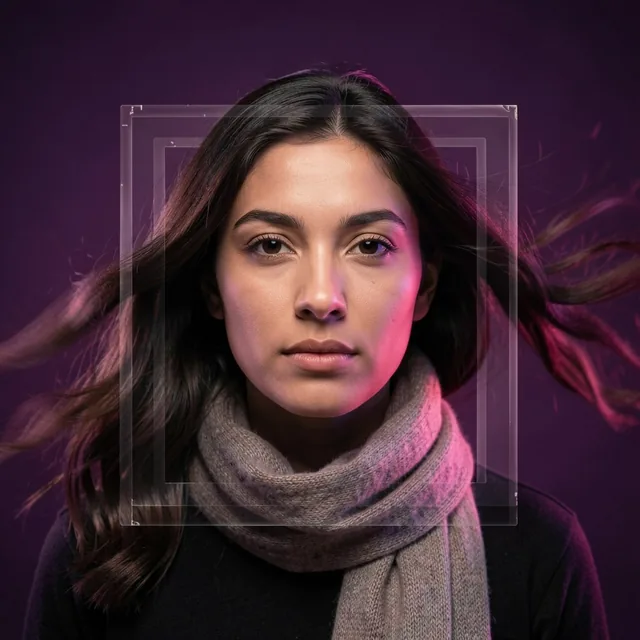
Semi-transparansi. Sehelai rambut yang lebih tipis dari satu piksel tidak menutupi piksel itu sepenuhnya — piksel itu sebagian rambut, sebagian apa pun yang ada di belakangnya. Alat harus memperkirakan campurannya. Kalau salah, Anda melihat halo berwarna background lama, atau helai rambut yang seolah larut.
Kontras rendah. Rambut gelap di depan dinding gelap, kemeja putih di depan pintu putih. Alat hanya punya sedikit petunjuk, jadi ia menebak, dan tebakannya melenceng.
Semua hal lain untuk mengerjakan ini dengan baik berangkat dari dua fakta itu.
Perubahan paling bernilai justru gratis: berdirilah satu atau dua meter dari apa pun yang ada di belakang Anda.
Jarak itu melakukan dua hal. Background jadi sedikit tidak fokus, sehingga kontras antara tepi subjek yang tajam dan background yang lembut meningkat. Dan bayangan keras yang Anda buat di dinding tempat Anda bersandar ikut hilang — bayangan yang akan dipertahankan alat sehingga muncul "hantu", atau dihapus sehingga hasilnya terlihat seperti potongan datar.
Terbaik kedua: hindari background yang warnanya mirip dengan rambut atau pakaian Anda. Rambut gelap di depan dinding terang terpisah dengan bersih. Rambut gelap di depan rak buku tidak.
Jika Anda memotret dengan ponsel, cara sederhananya begini: cari dinding polos, maju dua langkah menjauhinya, hadapkan badan ke jendela, lalu potret. Foto seperti itu akan jauh lebih mudah diproses daripada foto yang diambil sambil bersandar di tembok.
Hasil gabungan gagal karena fisika jauh sebelum gagal karena tepi. Tiga hal, diurutkan dari yang paling berpengaruh:
Arah cahaya. Lihat foto Anda dan cari bayangan di bawah hidung atau dagu. Dari situ Anda tahu di mana sumber cahayanya. Background pengganti perlu cahaya dari sisi yang kurang lebih sama. Subjek yang diterangi dari kiri di atas background yang diterangi dari kanan adalah ketidakcocokan yang paling umum dan paling mengganggu.
Suhu warna. Cahaya dalam ruangan yang hangat di depan pemandangan luar yang biru dingin terasa salah, walau tidak ada yang bisa menjelaskan kenapa. Pilih background dengan kehangatan serupa, atau terima bahwa salah satunya perlu disesuaikan.
Perspektif dan ketinggian. Background yang dipotret dari tinggi orang berdiri di belakang subjek yang dipotret setinggi mata akan cocok. Background yang dipotret dari sudut rendah di belakang subjek yang dipotret dari atas tidak — garis cakrawala akan berada di posisi yang salah dibanding mata orangnya.
Untuk pemula, backdrop netral yang polos menghindari ketiga masalah itu sekaligus. Latar seperti ini juga dipakai kebanyakan headshot profesional, jadi tidak terlihat seperti kompromi. Mulailah dari situ. Jika tujuan Anda memang foto profil, panduan foto profil LinkedIn dengan AI menjelaskan framing dan pengecekan yang perlu dilakukan setelahnya.
Zoom ke 100 persen dan telusuri batasnya:
Jika background asli punya peran — menunjukkan di mana Anda berada, memberi konteks, atau justru menjadi inti foto — menggantinya berarti menghapus informasi. Kedengarannya jelas, tapi sering diabaikan. Foto liburan di depan landmark, misalnya, kehilangan maknanya jika latarnya diganti studio.
Dan untuk apa pun yang melibatkan kaca, air, asap, kain tipis, atau blur gerakan di bagian tepi, alat saat ini masih menghasilkan artefak yang terlihat. Itu bukan masalah pengaturan; itu masalah semi-transparansi dalam bentuk terparahnya.
Mengganti background adalah edit pertama yang bagus. Jika foto Anda kecil atau kurang tajam, pertajam dulu dengan alat perbesar resolusi di Pembuat Foto AI setelah atau sebelum langkah ini, tergantung seberapa banyak Anda harus meng-crop. Yang penting, jalankan sebagai langkah tersendiri: menggabungkan "ganti background dan buat saya terlihat profesional" dalam satu instruksi adalah cara Anda berakhir dengan background baru dan wajah yang diam-diam bergeser.
Jika yang ingin Anda hapus hanya satu objek, bukan seluruh latar di belakang subjek, itu alat dan teknik yang berbeda: gunakan alat hapus objek, bukan ganti background.
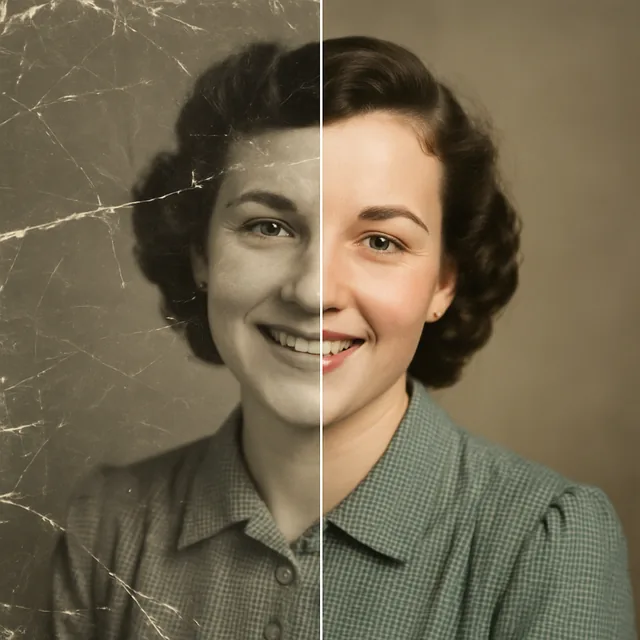
Hal yang sama berlaku untuk foto lama. Jika Anda ingin memperbaiki foto keluarga yang rusak, lakukan restorasi dulu sebelum mengganti apa pun — lihat panduan restorasi dan mewarnai foto lama dengan AI.
Ganti background adalah salah satu dari empat alat Kitana yang berjalan langsung di browser, jadi inilah yang paling mudah dicoba tanpa menginstal apa pun. Buka studio dan mulai dari satu foto.
Buat di Kitana dengan alat yang sesuai dengan panduan ini.
Ganti background fotoDownload Kitana dan buat foto AI pertama Anda dalam waktu kurang dari semenit.