Cara Membuat Foto Profil LinkedIn dengan AI yang Tetap Mirip Anda
Foto profil LinkedIn dengan AI: headshot yang tetap mirip Anda, memilih foto sumber, framing untuk crop lingkaran, dan pengecekan sebelum dipasang.
Juga dalam:EnglishTürkçeDeutschEspañolPortuguêsFrançais日本語العربيةहिन्दी
Di halaman ini
Foto profil LinkedIn punya satu tugas: membuat Anda mudah dikenali oleh orang yang sedang menimbang apakah akan membalas pesan Anda. Semua hal lain — cahaya, latar belakang, crop — ada untuk mendukung tugas itu. Foto yang "sempurna" bukan foto yang paling menyanjung. Foto yang sempurna adalah kemiripan terbaru yang jelas, dan tetap terbaca meski diperkecil sampai seukuran kuku.
Cara pandang ini penting karena menentukan apa yang sebaiknya Anda minta dari alat AI. Jika dipakai secara sempit — untuk memperbaiki cahaya, merapikan latar belakang, atau menyelamatkan foto yang diambil dalam kondisi buruk — alat ini menghasilkan headshot yang lebih baik daripada yang bisa diambil kebanyakan orang dengan ponsel. Jika dipakai secara luas, misalnya "buat saya terlihat profesional", wajah Anda akan bergeser dan hasilnya terasa sintetis justru bagi orang-orang yang ingin Anda buat terkesan.
Mulai dari foto yang sudah mirip Anda
Tidak ada langkah berikutnya yang bisa menyelamatkan foto sumber yang buruk. Model bekerja dari apa yang Anda berikan, dan setiap bagian yang ambigu di foto masuk akan menjadi karangan di foto keluar.
Foto sumber yang layak punya empat ciri:
- Wajah tidak tertutup. Tanpa kacamata hitam, tanpa tangan di dagu, tanpa rambut yang menutupi satu mata. Apa pun yang tidak bisa dilihat model akan ditebak.
- Cahayanya merata. Cahaya lembut dari jendela, dengan wajah sedikit menghadap ke arahnya, jauh lebih baik daripada lampu plafon tepat di atas kepala. Cahaya keras dari atas membuat bayangan di rongga mata, dan model akan mengisi bayangan itu dengan struktur karangan.
- Masih baru. Dalam dua atau tiga tahun terakhir, atau lebih baru jika rambut, kacamata, atau jenggot Anda sudah berubah.
- Tajam dalam ukuran penuh. Buka di 100 persen. Jika bulu mata terlihat buram, model tidak punya apa-apa untuk dipertajam dan akan mengarang detail.
Hal paling berguna yang bisa Anda lakukan adalah mengambil ulang foto sumber. Berdirilah sekitar satu meter dari jendela saat cuaca mendung, minta seseorang memotret tiga atau empat kali dengan ponsel setinggi mata, lalu pilih yang paling tajam. Lima menit saja, dan hasilnya lebih berpengaruh daripada pengaturan apa pun.
Jika satu-satunya pilihan Anda adalah foto lama atau beresolusi rendah, pertajam dulu dengan alat perbesar resolusi di Pembuat Foto AI sebelum membuat headshot. Lakukan dua proses itu secara terpisah, jangan meminta satu prompt mengerjakan keduanya.
Beri tugas edit yang sempit
Perbedaan antara headshot yang berhasil dan yang terasa aneh biasanya terletak pada seberapa luas instruksinya.
Instruksi sempit yang cenderung berhasil:
- "Ganti latar belakang dengan backdrop studio abu-abu netral yang polos."
- "Ratakan cahaya di wajah, pertahankan tekstur kulit yang ada."
- "Hapus tali ID card."
Instruksi luas yang cenderung gagal:
- "Buat saya terlihat seperti eksekutif sukses."
- "Headshot profesional, kualitas majalah, kulit sempurna."
Jenis kedua memberi model izin untuk mengubah wajah Anda, karena "sukses" dan "sempurna" bukan instruksi visual — itu penilaian, dan model menerjemahkannya dengan bergerak ke arah wajah rata-rata yang pernah ia lihat dengan label itu. Wajah rata-rata itu lebih muda, lebih simetris, dan kurang mirip Anda.
Dalam praktiknya: ubah satu hal per proses. Jika Anda mau latar baru dan cahaya yang lebih baik, kerjakan latarnya dulu, periksa, lalu kerjakan cahayanya. Anda memakai satu kreasi tambahan, tapi mendapat hasil yang benar-benar bisa Anda verifikasi.
Atur framing untuk crop LinkedIn
LinkedIn menampilkan foto Anda dalam bentuk lingkaran. Foto itu tampil besar di profil, kecil di hasil pencarian, dan sekitar 40 piksel di feed serta kolom komentar. Kebanyakan headshot disusun untuk versi besar dan berantakan di versi kecil.
Dua aturan sudah cukup:
Wajah sebaiknya mengisi sekitar 60 persen tinggi bingkai. Kepala dan bagian atas bahu. Bukan seluruh badan, dan bukan crop terlalu rapat yang memotong dahi.
Mata berada kira-kira sepertiga dari atas. Ini aturan komposisi potret tertua, dan aturan inilah yang bertahan saat foto diperkecil drastis, karena mata adalah hal pertama yang dicari otak orang saat mengenali wajah.
Lalu cek lingkarannya. Jadikan gambar persegi, bayangkan lingkaran di dalamnya, dan pastikan tidak ada hal penting di sudut yang akan terpotong. Logo di bahu atau dagu yang menyentuh tepi bawah sama-sama hilang saat di-crop.
Lakukan tiga pengecekan sebelum dipasang
Ketiganya butuh sekitar satu menit dan menangkap hampir semua masalah.
Cek kemiripan. Buka foto sumber dan hasilnya berdampingan dalam ukuran penuh. Perhatikan khusus jarak antarmata, bentuk batang hidung, garis rambut, dan rahang. Di sinilah pergeseran pertama kali muncul, dan di sinilah Anda paling mungkin melewatkannya jika hanya melihat satu gambar. Jika rekan kerja akan ragu sedetik saja, buat ulang.
Cek thumbnail. Perkecil hasilnya menjadi sekitar 40 piksel lebar dan lihat. Apakah masih terbaca sebagai manusia, dan sebagai Anda? Foto yang hanya berhasil di ukuran penuh adalah foto yang tidak berhasil di LinkedIn.
Cek artefak. Zoom ke 100 persen dan periksa bagian yang sering salah: batas antara rambut dan latar, bingkai kacamata di dekat pelipis, gigi, telinga, dan tulisan di pakaian. Rambut dengan latar yang diganti adalah kegagalan paling umum — cari lingkaran cahaya (halo), atau helai rambut yang tiba-tiba berhenti.
Seperti apa hasil yang bagus
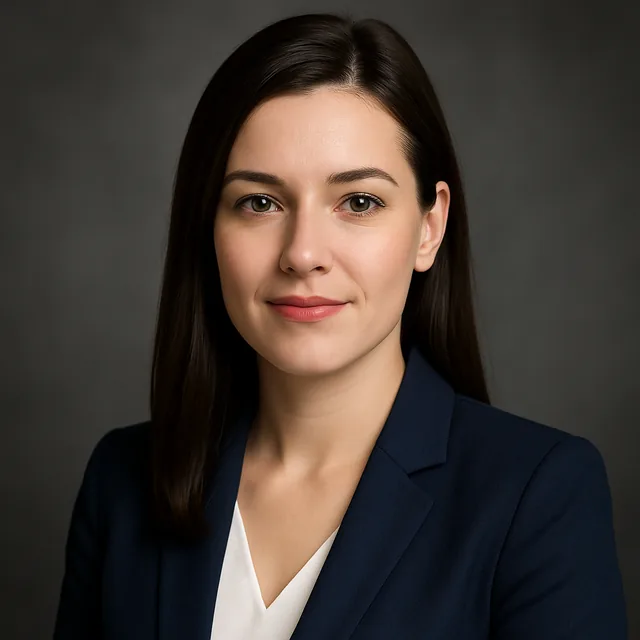
Hasil yang bagus terlihat seperti foto Anda di hari terbaik, diambil oleh orang yang tahu caranya. Kulit masih punya tekstur. Ada bayangan di bawah rahang. Latarnya polos tapi tidak datar. Tidak ada yang terasa mencolok.
Jika reaksi Anda "ini foto saya yang bagus", berarti berhasil. Jika reaksinya "wah, ini luar biasa", lihat sekali lagi — kemungkinan wajahnya sudah bergeser ke arah rata-rata, dan orang yang mengenal Anda akan melihatnya meski Anda tidak.
Batasan yang perlu diakui
Headshot AI bagus untuk cahaya, latar belakang, dan gangguan kecil. Alat ini kurang andal untuk struktur halus yang berulang — bingkai kacamata, perhiasan, kain bermotif, tulisan — dan punya kecenderungan terdokumentasi untuk menghaluskan kulit serta mencerahkan warna kulit. Semua itu tidak membuatnya tak bisa dipakai. Artinya, Anda perlu memeriksa hasilnya, bukan langsung percaya.
Alat ini juga tidak bisa memperbaiki foto yang tidak ada. Jika Anda belum pernah punya foto yang terlihat ramah, tidak ada model yang bisa mengarang foto seperti itu yang tetap terlihat seperti Anda. Luangkan lima menit di dekat jendela dulu.
Jika yang Anda cari adalah opsi tanpa biaya, kami sudah membahas apa yang realistis diharapkan di panduan AI headshot generator gratis. Dan jika masalah utamanya hanya latar yang berantakan, panduan ganti background foto dengan AI membahas langkah itu secara lebih rinci.
Urutan kerja yang praktis
- Ambil tiga atau empat foto baru di dekat jendela setinggi mata, atau pilih foto terbaru yang paling tajam.
- Jika kurang tajam atau kecil, perbesar resolusinya sebagai langkah terpisah.
- Jalankan satu instruksi sempit — biasanya latar belakang.
- Cek kemiripan, thumbnail, dan artefak.
- Jalankan instruksi sempit kedua jika perlu, lalu cek lagi.
- Crop jadi persegi dengan mata sepertiga dari atas, lalu unggah.
Beberapa alat Kitana berjalan di browser, jadi Anda bisa mengikuti langkah ini tanpa menginstal apa pun di studio — dan ganti latar serta headshot adalah dua di antaranya. Jika Anda butuh alat lainnya, termasuk restorasi dan hapus objek, aplikasi Kitana untuk iPhone memuat ketiga belas alat foto.
Soal apakah perekrut keberatan dengan foto AI, jawaban singkatnya: yang mereka permasalahkan adalah wajah yang bergeser, bukan AI-nya.
Pertanyaan yang sering diajukan
- Apakah boleh memakai headshot AI di LinkedIn?
- Boleh, selama foto itu tetap terlihat seperti Anda. Perjanjian Pengguna LinkedIn meminta profil Anda menggambarkan diri Anda secara akurat, dan panduan fotonya meminta foto terbaru dari orang sungguhan. Headshot AI yang merapikan cahaya dan latar belakang masih masuk dalam batas itu. Yang mengubah wajah, usia, atau bentuk tubuh tidak, dan akan merugikan Anda saat bertemu orang yang mengenali foto tersebut.
- Berapa resolusi yang dibutuhkan foto profil LinkedIn?
- LinkedIn menerima foto dari 400x400 hingga 7680x4320 piksel dengan ukuran maksimal 8 MB. Sekitar 1000x1000 sudah nyaman. Angka yang penting justru yang kecil: di feed dan komentar, foto Anda tampil sekitar 40 piksel, dan ukuran itulah yang menentukan apakah wajah Anda masih bisa dikenali.
- Seberapa besar wajah harus mengisi bingkai?
- Sekitar 60 persen dari tinggi foto, dengan mata kira-kira sepertiga dari atas. Rentang itu tetap terbaca ketika LinkedIn memotongnya jadi lingkaran dan mengecilkannya jadi thumbnail. Foto seluruh badan atau potongan dari foto grup sama-sama kehilangan wajah di ukuran itu.
- Apakah boleh memakai foto saat berkacamata?
- Boleh, dan sebaiknya begitu kalau sehari-hari Anda memakai kacamata. Perhatikan dua hal di hasilnya: pantulan yang tidak ada di foto asli, dan bingkai kacamata yang bentuknya sedikit berubah. Keduanya kesalahan yang umum dan langsung terlihat oleh orang yang mengenal Anda.
- Seberapa sering saya perlu memperbarui foto profil?
- Ketika foto itu sudah tidak cocok dengan apa yang dilihat orang saat bertemu Anda. Bagi kebanyakan orang itu setiap dua sampai tiga tahun, lebih cepat jika gaya rambut, kacamata, atau jenggot berubah signifikan. Foto yang ketinggalan zaman menimbulkan masalah yang sama dengan foto yang terlalu diedit: tidak cocok saat orang mencoba mengenali Anda.
- Apakah headshot AI cocok untuk kulit sawo matang atau gelap?
- Bisa, tapi periksa hasilnya dengan teliti. Model generatif punya kecenderungan yang sudah terdokumentasi untuk mencerahkan kulit dan meratakan tekstur saat 'memperbaiki' potret. Bandingkan hasil dengan foto sumber berdampingan dalam ukuran penuh, dan tolak hasil yang mengubah warna kulit Anda.
Siap mempraktikkannya?
Buat di Kitana dengan alat yang sesuai dengan panduan ini.
Buat foto profil LinkedInSiap mencobanya sendiri?
Coba di browser Anda dalam waktu kurang dari semenit, atau bawa ke mana pun lewat aplikasi Kitana untuk iPhone.
Buat foto profil LinkedIn