Chargement…
Un guide pratique pour créer une photo de profil IA qui vous ressemble encore : choisir la photo de départ, cadrer pour le recadrage de LinkedIn et faire les bonnes vérifications avant de publier.

Une photo de profil LinkedIn n’a qu’une mission : vous rendre reconnaissable aux yeux de quelqu’un qui se demande s’il va vous répondre. Tout le reste (la lumière, l’arrière-plan, le cadrage) est au service de cette mission. La photo « parfaite » n’est pas une photo flatteuse. C’est une image récente et lisible de vous, qui reste reconnaissable une fois réduite à la taille d’un ongle.
Ce point de départ est important, car il vous dit quoi demander à un outil d’IA. Utilisés de façon ciblée, pour corriger la lumière, épurer un arrière-plan ou sauver une photo prise dans de mauvaises conditions, ces outils produisent une meilleure photo professionnelle que ce que la plupart des gens obtiennent avec leur téléphone. Utilisés de façon vague, pour « me donner l’air professionnel », ils font dériver votre visage et produisent quelque chose qui paraît artificiel, précisément aux yeux du public que vous vouliez convaincre.
Rien de ce qui suit ne rattrape une mauvaise photo de départ. Le modèle travaille à partir de ce que vous lui donnez, et chaque ambiguïté de l’entrée devient une invention dans le résultat.
Une bonne photo de départ réunit quatre qualités :
La chose la plus utile que vous puissiez faire, c’est refaire la photo de départ. Placez-vous à un mètre d’une fenêtre par temps couvert, demandez à quelqu’un de prendre trois ou quatre photos au téléphone, à hauteur des yeux, et gardez la plus nette. Cela prend cinq minutes et améliore le résultat plus que n’importe quel réglage.
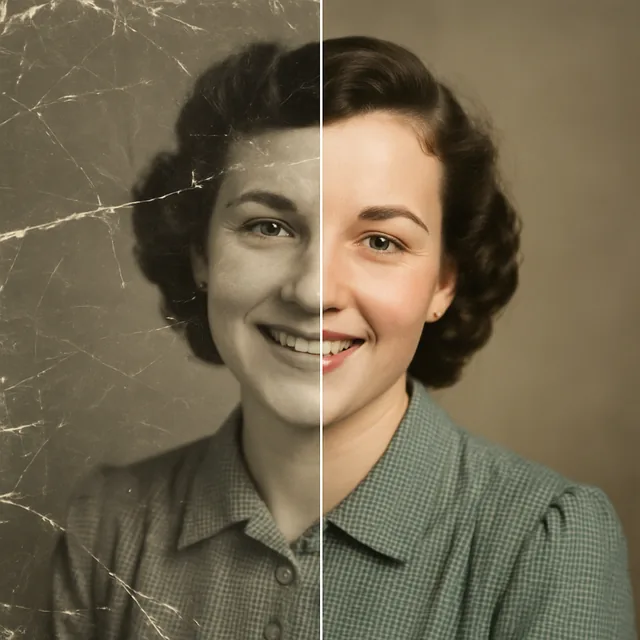
Si vous n’avez qu’une photo ancienne ou en basse résolution, passez-la d’abord dans l’outil d’amélioration des outils photo IA : l’étape suivante aura plus de matière. Faites les deux opérations séparément plutôt que de tout demander dans une seule consigne.
La différence entre une photo qui fonctionne et une photo qui met mal à l’aise tient souvent à l’ampleur de la consigne.
Les consignes précises qui fonctionnent en général :
Les consignes vagues qui échouent en général :
Le second type de consigne autorise le modèle à modifier votre visage, car « réussi » et « parfait » ne sont pas des instructions visuelles : ce sont des jugements, et le modèle les résout en se rapprochant d’un visage moyen qu’il a vu associé à ces mots. Ce visage moyen est plus jeune, plus symétrique, et vous ressemble moins.
En pratique : changez une seule chose par génération. Si vous voulez un nouvel arrière-plan et une meilleure lumière, faites l’arrière-plan, vérifiez, puis la lumière. Vous dépenserez une génération de plus, mais vous obtiendrez un résultat que vous pouvez réellement vérifier. Notre guide pour changer l’arrière-plan d’une photo avec l’IA détaille cette première étape.
LinkedIn affiche votre photo dans un cercle. Elle apparaît en grand sur votre profil, en petit dans les résultats de recherche, et sur environ 40 pixels de large dans le fil d’actualité et les commentaires. La plupart des photos de profil sont composées pour la grande version et ne tiennent plus dans la petite.
Deux règles suffisent :
Votre visage doit occuper environ 60 % de la hauteur du cadre. La tête et le haut des épaules. Pas le buste entier, pas un cadrage si serré qu’il coupe le front.
Vos yeux doivent se trouver à environ un tiers depuis le haut. C’est la plus ancienne règle de composition du portrait, et c’est celle qui résiste le mieux à une forte réduction, car les yeux sont ce que notre cerveau cherche en premier pour reconnaître quelqu’un.
Vérifiez ensuite le cercle. Mettez l’image au format carré, imaginez le cercle inscrit et assurez-vous que rien d’important ne se trouve dans les coins qui seront coupés. Un logo sur l’épaule ou un menton qui touche le bord inférieur disparaissent tous deux au recadrage.
Elles prennent environ une minute et détectent presque tout.
La vérification de ressemblance. Ouvrez la photo d’origine et le résultat côte à côte, en taille réelle. Regardez en particulier l’écart entre les yeux, la forme de l’arête du nez, la ligne des cheveux et la mâchoire. C’est là que la dérive apparaît en premier, et là que vous risquez le moins de la remarquer sur une seule image. Si un collègue hésitait une seconde, relancez la génération.
La vérification miniature. Réduisez le résultat à environ 40 pixels de large et regardez-le. Est-ce que cela ressemble toujours à une personne, et à vous ? Une photo qui ne fonctionne qu’en grand format ne fonctionne pas sur LinkedIn.
La vérification des artefacts. Zoomez à 100 % et contrôlez les endroits où les modèles se trompent : la limite entre les cheveux et le fond, la branche des lunettes au niveau de la tempe, les dents, les oreilles et tout texte sur les vêtements. Les cheveux sur un fond remplacé sont le défaut le plus fréquent : cherchez un halo, ou des mèches qui se terminent dans le vide.
Il ressemble à une photo de vous un bon jour, prise par quelqu’un qui savait ce qu’il faisait. La peau a de la texture. Il y a une ombre sous la mâchoire. Le fond est uni sans être plat. Rien ne saute aux yeux.
Si votre réaction est « c’est une belle photo de moi », c’est réussi. Si c’est « c’est incroyable », regardez de nouveau : vous avez probablement devant vous un visage qui a dérivé vers la moyenne, et les gens qui vous connaissent le verront même si vous ne le voyez pas.
Les photos de profil IA sont douées pour la lumière, les arrière-plans et les petits éléments gênants. Elles sont peu fiables pour tout ce qui comporte une structure fine et répétitive (montures de lunettes, bijoux, tissus à motifs, texte), et elles ont une tendance documentée à lisser la peau et à éclaircir la carnation. Rien de tout cela ne les rend inutilisables. Cela signifie simplement qu’il faut vérifier le résultat plutôt que lui faire confiance.
Elles ne peuvent pas non plus réparer une photo qui n’existe pas. Si vous n’avez jamais été photographié avec un air accessible, aucun modèle n’en inventera une qui vous ressemble encore. Prenez d’abord les cinq minutes près de la fenêtre.
Et si vous vous demandez ce que les outils gratuits permettent vraiment, notre article sur le générateur de photo professionnelle IA gratuit fait le point sur ce qu’il faut en attendre.
Quatre des outils de Kitana fonctionnent dans le navigateur, vous pouvez donc suivre toute cette méthode sans rien installer : le changement d’arrière-plan et la photo professionnelle en font partie, directement dans le studio. Si vous voulez le reste de la boîte à outils, notamment la restauration et la suppression d’objets, les apps iOS et Android proposent les treize outils.
Reste la question de savoir si les recruteurs y voient un problème. En bref : ce qui les gêne, c’est un visage qui ne correspond plus à la personne, pas l’IA en elle-même.
Créez avec Kitana grâce à l’outil qui correspond à ce guide.
Créer une photo LinkedInTéléchargez Kitana et créez votre première photo IA en moins d’une minute.