読み込み中…
自分らしさを残したAIヘッドショットを作るための実践ガイド。元写真の選び方、LinkedInの丸いトリミングに合わせた構図、公開前に確認すべきポイントまで解説します。

LinkedInのプロフィール写真の役割はひとつだけです。返信するかどうか迷っている相手に、あなただとわかってもらうこと。光も背景もトリミングも、すべてはそのためにあります。「完璧な写真」とは、盛れた写真のことではありません。爪ほどの大きさに縮小されても判別できる、今のあなたの姿のことです。
この考え方が大切なのは、AIツールに何を頼むべきかがはっきりするからです。光を直す、背景を整える、条件の悪い場所で撮った写真を救う。こうした限定的な使い方なら、AIはスマホでふつうに撮るよりも良いヘッドショットを作ってくれます。逆に「プロっぽく見せて」のように大ざっぱに頼むと、顔が少しずつ変わり、まさに印象づけたかった相手に「作り物っぽい」と感じさせてしまいます。
元写真が悪ければ、後の工程で取り返すことはできません。モデルは与えられたものを材料にするので、入力のあいまいな部分はすべて出力で「創作」されます。
使える元写真には4つの条件があります。
いちばん効果があるのは、元写真を撮り直すことです。曇りの日に窓から1メートルほどの位置に立ち、誰かに目の高さからスマホで3〜4枚撮ってもらい、いちばんくっきりした1枚を選びます。5分で済み、どんな設定よりも結果が良くなります。
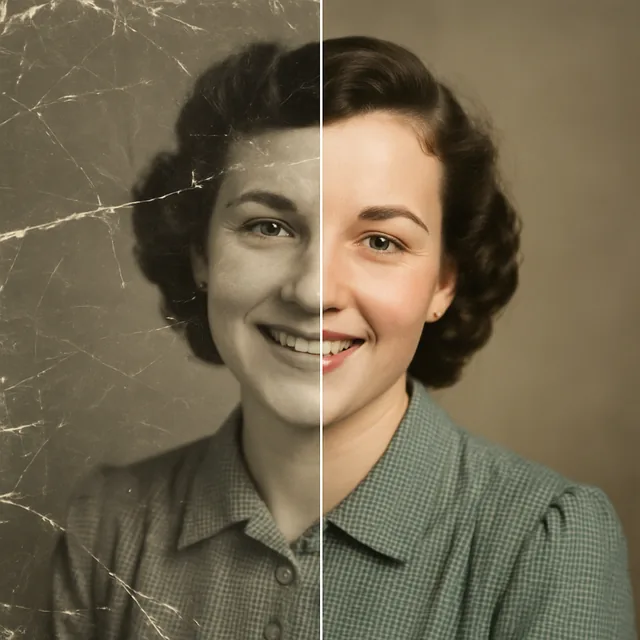
古い写真や解像度の低い写真しかない場合は、先にAI写真メーカーの高画質化ツールで鮮明にしておくと、ヘッドショットの工程で使える情報が増えます。ひとつのプロンプトで両方を頼むのではなく、別々の工程として行いましょう。
使えるヘッドショットと不気味なヘッドショットの違いは、たいてい指示の大きさにあります。
うまくいきやすい、狭い指示の例:
失敗しやすい、広い指示の例:
後者の指示は、モデルに顔を変える許可を与えてしまいます。「成功した」や「完璧な」は見た目の指示ではなく評価であり、モデルはそう評価された平均的な顔に寄せることで解決しようとします。その平均は、あなたより若く、左右対称で、あなたらしくない顔です。
実際には、1回の実行で変えるのはひとつだけにしましょう。背景を変えて、光も整えたいなら、まず背景を変えて確認し、それから光を整えます。生成回数は1回増えますが、確かめられる結果が手に入ります。
LinkedInはプロフィール写真を円形で表示します。プロフィールページでは大きく、検索結果では小さく、フィードやコメント欄ではおよそ40ピクセル幅で表示されます。多くのヘッドショットは大きな表示向けに構図が作られていて、小さな表示では崩れてしまいます。
押さえるべきルールは2つです。
顔がフレームの高さのおよそ60%を占めること。 頭と肩の上部まで。上半身全体でも、額が切れるほどのアップでもありません。
目は上から3分の1あたりに置くこと。 ポートレートの構図で最も古いルールで、大きく縮小されても効果が残ります。見る人が相手を認識するとき、まず目を探すからです。
最後に円を確認します。画像を正方形にし、内接する円を思い浮かべて、四隅に切れて困るものがないか確かめます。肩のロゴや、下の端にかかったあごは、トリミングで消えてしまいます。
1分ほどで終わり、ほとんどの問題はここで見つかります。
本人らしさのチェック。 元写真と結果を原寸で並べて開きます。特に目と目の間隔、鼻筋の形、生え際、あごのラインを見てください。変化が最初に現れるのがこの部分で、1枚だけ見ていると気づきにくいところです。同僚が一瞬でも迷いそうなら、作り直しましょう。
サムネイルのチェック。 結果を幅40ピクセル程度に縮小して見てください。人物として、そしてあなたとして認識できますか?原寸でしか成立しない写真は、LinkedInでは成立しません。
不自然な箇所のチェック。 100%に拡大し、モデルが間違えやすい部分を確認します。髪と背景の境目、こめかみにかかるメガネのフレーム、歯、耳、服の文字など。差し替えた背景と髪の境目は最もよくある失敗で、縁取りのような光の輪や、途中で途切れた髪の毛がないかを見てください。
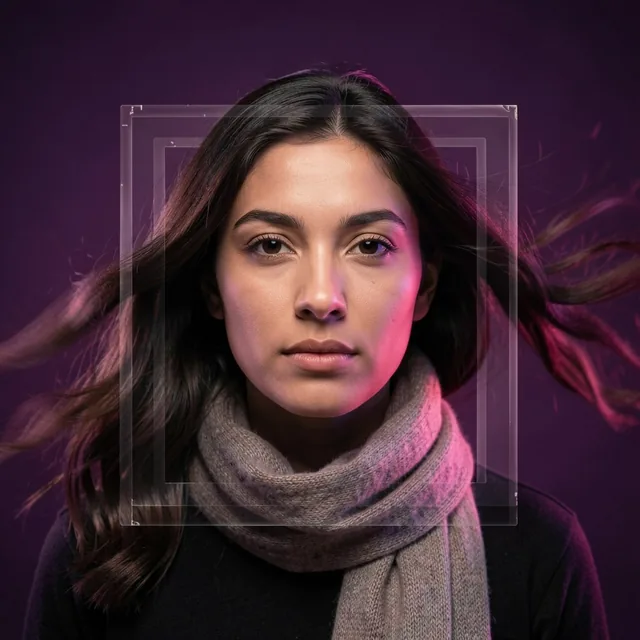
調子のいい日のあなたを、腕のいい人が撮ったような写真です。肌には質感があり、あごの下には影があり、背景は無地でものっぺりしていない。どこにも主張するところがありません。
見たときの感想が「いい写真だな」なら成功です。「すごい!」だったら、もう一度よく見てください。平均的な顔に寄ってしまっている可能性が高く、あなたが気づかなくても、あなたを知っている人は気づきます。
AIヘッドショットが得意なのは、光、背景、ちょっとした邪魔なものです。苦手なのは、メガネのフレーム、アクセサリー、柄物の布、文字など、細かく繰り返す構造です。また、肌をなめらかにし、肌の色を明るくする傾向があることも知られています。だからといって使えないわけではありません。結果をうのみにせず、確認すればいいのです。
そして、存在しない写真を直すことはできません。親しみやすく写った写真が1枚もないなら、どんなモデルも「あなたのまま」でそれを作り出すことはできません。まずは窓辺で5分、撮影してみてください。
Kitanaの4つのツールはブラウザで動くので、何もインストールせずにこの手順を進められます。背景の差し替えとヘッドショットはそのうちの2つで、スタジオからすぐに試せます。修復や不要物の消去を含むほかのツールも使いたい場合は、iOS・Androidアプリに13の写真ツールがすべてそろっています。
採用担当者はAIの写真を嫌がるのか、という疑問もよく聞かれます。短く答えるなら、彼らが気にするのはAIかどうかではなく、本人とのずれです。背景の差し替えをもっと詳しく知りたい場合は、AIで写真の背景を変更する入門ガイドをご覧ください。無料でどこまでできるかは無料のAIヘッドショットで実際に得られるものにまとめています。