無料のAIヘッドショット作成ツールで実際に得られるもの(と上手な作り方)
無料のAIヘッドショット作成ツールが本当に提供しているもの、よくある落とし穴、無料で作った写真が使えるかの見極め方、限られた回数で最高の結果を出すコツを解説します。
他の言語:EnglishTürkçeDeutschEspañolPortuguêsFrançaisBahasa Indonesiaالعربيةहिन्दी
この記事の内容
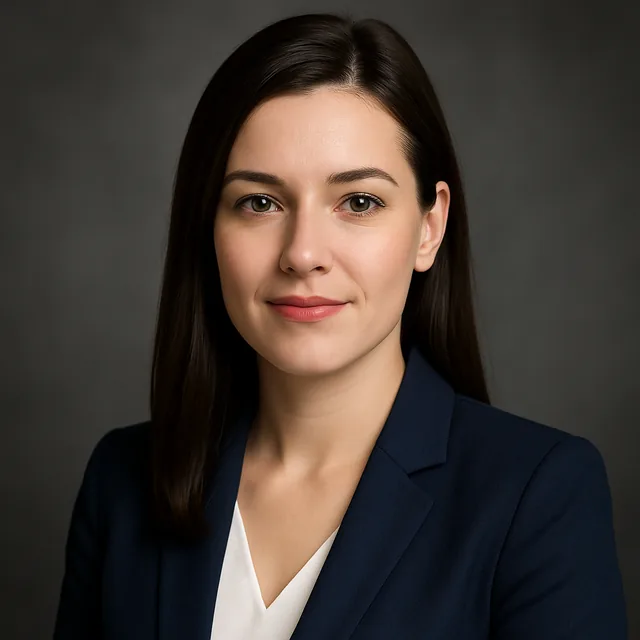
無料のAIヘッドショット作成ツールでは、たいてい自撮り1枚から、プロっぽいヘッドショットを少数作れます。ただし、1日ごとまたは1回限りの上限、ときには透かしや低い解像度、そして多くの場合はアカウント登録といった制限があります。LinkedInのプロフィール写真や履歴書の写真なら、元写真がくっきりしていて結果が本人に見える限り、無料のヘッドショットで十分なことが多いでしょう。
とはいえ、「無料」という言葉の裏にはさまざまな違いがあります。このガイドでは、無料プランに一般的に含まれるもの、落とし穴、そして数回しか試せないときに最高の結果を出す方法を説明します。
「無料」が意味するもの
無料のAIヘッドショットには、いくつかのパターンがあります。
- 1日ごとの利用枠。 1日に数回生成でき、時間とともにリセットされます。
- 1回限りのウェルカムクレジット。 登録時に数枚、その後は有料プラン。
- プレビューは無料、ダウンロードは有料。 低解像度や透かし入りの結果は無料で見られ、きれいなものをダウンロードするには支払いが必要。
- サブスクリプションの無料トライアル。 短期間フルに使え、解約しなければ自動で課金。
どれも悪いわけではありませんが、中身は違います。後の2つは驚く人も多いでしょう。アップロードする前に料金ページを探し、何枚作れるか、解像度はどうか、透かしの有無、カード登録が必要かを確認してください。
Kitanaの無料プランとProで増えることは料金ページにまとめています。
確認すべき落とし穴
プライバシー。 これがいちばん重要です。ヘッドショットのツールには、顔がはっきり写った写真が渡ります。アップロードした写真が保存されるか、どのくらいの期間か、モデルの学習に使われるか、削除できるかを確認しましょう。
解像度。 無料プランでは小さな画像しか書き出せないこともあります。LinkedInならほとんど問題になりませんが、印刷では問題になります。
透かし。 スタイルを試すには十分ですが、仕事用のプロフィールには使えません。
自動更新のトライアル。 「無料」のヘッドショットにカード登録が必要なら、更新日をメモしておきましょう。
権利。 結果を仕事用のプロフィールや会社のサイトで使えるか確認しましょう。
少ない回数で良い結果を出すには
試せる回数が限られているときは、準備がすべてです。
元写真を慎重に選ぶ
- 正面向きか、少しだけ横を向いて、目線はカメラへ
- やわらかく均一な光、理想は正面の窓から入る日光
- 顔に何もかけない:サングラス、手、強いフィルターはなし
- 原寸でもくっきり:アップロード前に目元を拡大して確認
- 今の見た目:今と同じ髪型、同じメガネ
短く具体的なプロンプトを書く
結果を言葉で指定できるツールなら、シンプルにしましょう。
プロのヘッドショット、ネイビーのジャケット、窓からのやわらかな光、無地のライトグレーの背景、自然な表情。
結果を正直に判断する
ヘッドショットを使う前に、次のことを自問してください。
- 同僚がひと目で私だとわかるか?
- 肌の質感は自然か、それともエアブラシをかけたようか?
- 目の形、鼻、あごのライン、生え際は正確か?
- メガネ、耳、髪の輪郭はきれいか?
- 服は自分が実際に着そうなものか?
最初の質問の答えが「いいえ」なら、どんなに洗練されて見えても使わないでください。本人に見えないヘッドショットは、ビデオ会議や面接で気まずい瞬間を生みます。
限られた利用枠のためのシンプルな計画
数回しか生成できないなら、行き当たりばったりではなく計画を立てましょう。
- 1回目:いちばん良い写真で、ニュートラルなスタイル。 無地の明るい背景、シンプルな服、やわらかな光。どこでも使える可能性がいちばん高い結果です。
- 2回目:ひとつだけ調整する。 1回目が惜しかったなら、背景の色や服など、ダメだった部分だけを変えます。本人に見えなかったなら、プロンプトではなく元写真を変えましょう。
- 3回目以降:いろいろ試す。 安全に使えるヘッドショットが1枚できたら、あたたかみのあるもの、クリエイティブなもの、屋外のものなどを試します。
気に入った結果はすべて保存しておきましょう。利用枠はリセットされたり、なくなったりします。同じものをまた作れると思っていて、良い結果を失うのはもったいないことです。AIの結果は実行ごとに変わるので、同じプロンプトでまったく同じ画像ができることはまずありません。
よくある問題とすぐできる対処
- 自分に似ていない。 たいていは元写真が原因です。小さすぎる、ぼやけている、角度がきつい、フィルターが強いなど。正面向きで光が均一な、よりくっきりした写真を試しましょう。
- 肌がプラスチックのよう。 「自然な肌の質感」と指定し、「完璧な肌」「つるつるの肌」といった言葉は避けましょう。
- メガネがおかしい。 映り込みやフレームはモデルが苦手とする部分です。レンズの反射が少ない元写真が役立ちます。
- 髪が違う。 強いくせ毛、とても細い髪、一部が隠れた髪は単純化されがちです。背景とのコントラストがあり、髪がはっきり見える写真のほうがモデルが使える情報が増えます。
- 服がありきたり。 「ビジネスウェア」ではなく「チャコールグレーのクルーネックニット」のように、具体的なアイテムと色を指定しましょう。
- 背景がうるさい。 無地で単色の背景を指定しましょう。
どこで使うかが大事
生成する前に、ヘッドショットをどこで使うかを考えましょう。それによってトリミングとスタイルが決まります。
- LinkedInや多くのプロフィールでは小さな円で表示されるので、顔がフレームの大部分を占め、中央にあることが必要です。
- 会社のWebサイトでは正方形や縦長で、同僚の写真と並ぶこともよくあります。個人の好みより、チームのほかの写真との統一感が大切です。
- カンファレンスや登壇者のプロフィールでは印刷されたり大きく表示されたりするので、解像度がより重要になります。
- チャットやメールのアイコンはとても小さいので、細部よりもシンプルな背景とはっきりした顔が勝ちます。
複数のサービスで同じヘッドショットを使うなら、マスター版を1枚用意して、それぞれに合わせてトリミングすると、どこでも同じ印象になります。小さな円形トリミングに合わせた構図については、LinkedIn用のAIプロフィール写真を上手に作る方法で詳しく説明しています。背景だけを整えたい場合はAIで写真の背景を変更する入門ガイドも参考にしてください。
必要な場面では正直に
多くのオンラインの場面では、レタッチした写真にラベルを付けないのと同じように、AIで補助したヘッドショットにラベルを付けることは求められていません。ただし例外もあります。雇用主、出版物、業界団体、イベントによっては、編集・生成した画像について独自のルールを設けていて、無加工の写真を求めるところもあります。公式の名簿やプレスキット、本人確認に関わるものにヘッドショットを提出する場合は、先に要件を確認しましょう。迷ったら聞いてみてください。すぐに済む質問で、後の気まずい会話を避けられます。
無料のAIヘッドショットとカメラマンの比較
| 無料のAIヘッドショット | カメラマン | |
|---|---|---|
| 費用 | 上限の範囲内で無料 | 撮影料 |
| 時間 | 数分 | 予約、撮影、編集 |
| 本人らしさ | 元写真しだい | 本人の実際の写真 |
| バリエーション | いろいろなスタイルを気軽に試せる | 撮影の範囲に限られる |
| 向いている用途 | オンラインのプロフィール、手軽な更新 | 報道、役員紹介、印刷物 |
ほとんどのオンラインのプロフィールなら、AIは理にかなった選択です。基調講演の登壇者紹介や印刷される年次報告書なら、今でもカメラマンのほうが安心です。
お金を払う価値があるとき
数枚以上の結果が必要なとき、印刷用に高い解像度が必要なとき、複数のスタイルがほしいとき、チーム全員分のそろったヘッドショットが必要なときは、アップグレードを検討する価値があります。LinkedInの写真を1回更新するだけなら、無料プランで十分なことが多いでしょう。
まとめ
- 「無料」の中身はさまざま:1日ごとの枠、ウェルカムクレジット、プレビュー、トライアル。
- まずプライバシー、解像度、透かし、更新条件を確認する。
- 何度もやり直すより、最高の元写真1枚。
- はっきり自分に見える結果だけを使う。
AIヘッドショットツールはブラウザのスタジオで試せます。
よくある質問
- 本当に無料のAIヘッドショット作成ツールはありますか?
- 多くのツールでは、1日ごと、または1回限りの上限つきで、少数のヘッドショットを無料で作成できます。透かしが入る、解像度が低い、アカウント登録が必要といった場合もあります。何かをアップロードする前に無料プランの内容を読み、見出しではなく料金ページを確認しましょう。
- 無料のAIヘッドショットはLinkedInに使えるレベルですか?
- 元写真が良く、結果が本人に見えるなら、多くの場合は使えます。無料と有料の品質差は、たいていヘッドショットそのものではなく、枚数、解像度、追加のスタイルにあります。
- 無料のAIヘッドショットツールの落とし穴は?
- よくあるのは、透かし、低解像度のダウンロード、少ない試行回数、登録の強制、そして写真の扱いについてのあいまいなポリシーです。いちばん重要なのは最後のもので、アップロードした写真が学習に使われるか、どのくらい保存されるかを確認してください。
- AIヘッドショットには何枚の写真が必要ですか?
- ツールによります。以前のサービスには、10〜20枚の写真で個人用のモデルを学習させるものもありました。現在の多くのツールは1枚の写真で動きます。1枚で動くツールなら、やわらかな光の中で撮った、正面向きのくっきりした写真が1枚あれば十分です。
- 採用担当者にAIで作った写真だとわかりますか?
- 本人に見える良い写真なら、ふつうの写真とほとんど区別がつきません。問題が起きるのは本人に見えないときで、それは面接で気づかれます。この点は下のセクションでも触れています。