読み込み中…
背景の差し替えが実際にどう動いているのか、なぜ髪やガラスが難しいのか、そして「貼り付けた感」のない背景の選び方を解説します。

背景の差し替えは、手間に対する改善効果がいちばん大きい編集です。邪魔なものを一度にすべて取り除けて、被写体の顔には触れません。そして失敗するときは、こっそりではなく目に見える形で失敗します。この最後の性質のおかげで、人物そのものを変える編集よりずっと安全です。
一方で、いちばん下手にされがちな編集でもあり、その理由はいつも同じです。
モデルはすべてのピクセルについて、ひとつの問いに答えています。「これは被写体か、背景か?」フレームの大部分では簡単な問いです。しかし境界ではそうはいかず、問題のすべてはこの境界にあります。
境界を難しくしているのは2つのことです。
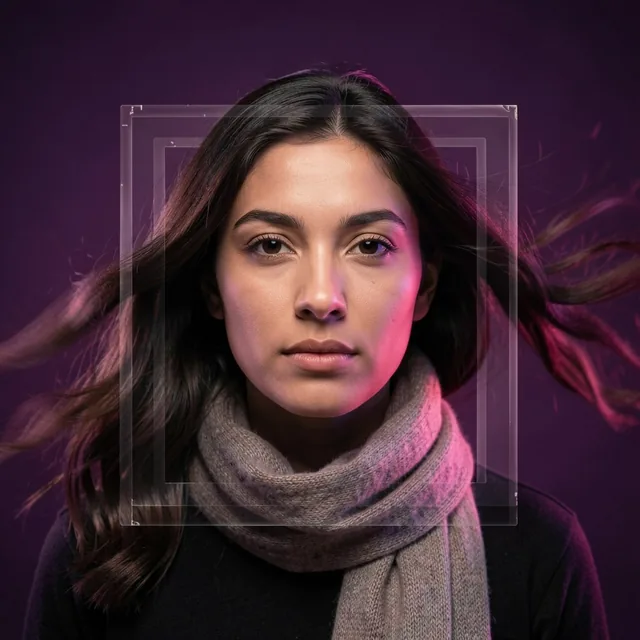
半透明であること。 1ピクセルより細い髪の毛は、そのピクセルを完全には覆いません。ピクセルの一部は髪で、一部は後ろにあるものです。ツールはその混ざり具合を推定しなければなりません。間違えると、古い背景の色の縁取りが残ったり、髪の毛が溶けて消えたりします。
コントラストが低いこと。 暗い壁の前の黒い髪、白いドアの前の白いシャツ。ツールが手がかりにできる情報がほとんどないので推測に頼り、その推測がぶれます。
上手に背景を変えるためのコツは、すべてこの2つの事実から導かれます。
いちばん効果が大きい変更は、お金がかかりません。後ろにあるものから1〜2メートル離れて立つことです。
離れることには2つの効果があります。背景が少しボケるので、くっきりした被写体の輪郭とやわらかい背景のコントラストが上がります。そして、壁にもたれて立ったときにできる濃い影がなくなります。ツールはその影を残して亡霊のようにするか、消して平べったい切り抜きにするかのどちらかです。
次に効果的なのは、髪や服と色が近い背景を避けることです。明るい壁の前の黒い髪はきれいに分かれます。本棚の前の黒い髪はそうはいきません。
合成は、輪郭よりずっと前に物理的な不自然さで失敗します。重要な順に3つのポイントがあります。
光の向き。 写真を見て、鼻やあごの下の影を探してください。それで光がどこから来ているかわかります。差し替える背景も、おおむね同じ側から光が当たっている必要があります。左から照らされた被写体と、右から照らされた背景の組み合わせは、最もよくあり、最も違和感の強いミスマッチです。
色温度。 あたたかい室内の光と、冷たく青い屋外の風景は、理由をうまく説明できなくても「何か違う」と感じさせます。同じくらいのあたたかさの背景を選ぶか、どちらかを調整する必要があると考えましょう。
遠近感と高さ。 立った目線で撮った背景と、目の高さで撮った被写体なら合います。低いアングルから撮った背景と、上から撮った被写体は合いません。地平線が人物の目に対しておかしな位置に来てしまいます。
初心者なら、無地のニュートラルな背景を選べば3つとも回避できます。プロのヘッドショットの多くも無地の背景を使っているので、妥協には見えません。まずはそこから始めましょう。
100%に拡大して、境界をなぞるように見ていきます。
元の背景に役割がある場合、つまり場所を伝えている、文脈を与えている、写真の主役になっている場合は、差し替えると情報が失われます。当たり前に聞こえますが、よく見過ごされます。
また、輪郭にガラス、水、煙、薄い布、動きによるブレがある場合、現在のツールでは目に見える不自然さが出ます。これは設定の問題ではなく、半透明という問題が最も厳しく現れたものです。
背景の差し替えは、最初の編集として適しています。写真がすでに十分大きければ高画質化の前に、大きくトリミングしたなら高画質化の後に行いましょう。いずれにしても、独立した工程として実行してください。「背景を変えてプロっぽく見せて」とひとつの指示にまとめると、新しい背景と一緒に、いつの間にか変わってしまった顔が手に入ります。狭い指示が大切な理由は、LinkedIn用のAIプロフィール写真を上手に作る方法で詳しく説明しています。
背景を整えた写真は、そのまま動かすこともできます。背景がシンプルな写真ほど動画にしてもにじみにくいので、AIで写真から動画を作る方法と組み合わせるのもおすすめです。
背後のものすべてではなく、1つのものだけを消したいなら、それは別のツールで別のテクニックです。AI写真メーカーの不要物の消去を使いましょう。
背景の差し替えは、ブラウザで直接動くKitanaの4つのツールのひとつです。何もインストールせずに試せるので、いちばん手軽に始められます。スタジオで試してみてください。