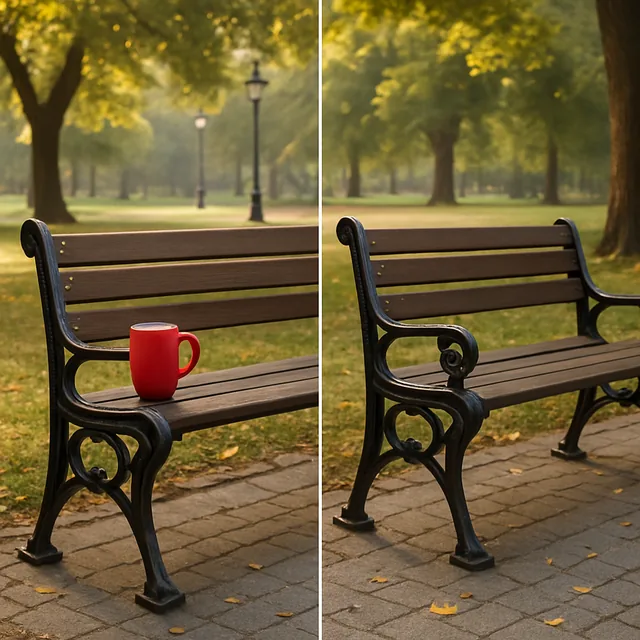
AIでぼやけた写真を高画質化する方法:数秒で直せること、直せないこと
AIによる高画質化(アップスケーリング)で取り戻せるものと取り戻せないもの、なぜ細部を見つけるのではなく作り出すのか、小さな写真やぼやけた写真から使える結果を得る方法を解説します。
他の言語:EnglishTürkçeDeutschEspañolPortuguêsFrançaisBahasa Indonesiaالعربيةहिन्दी
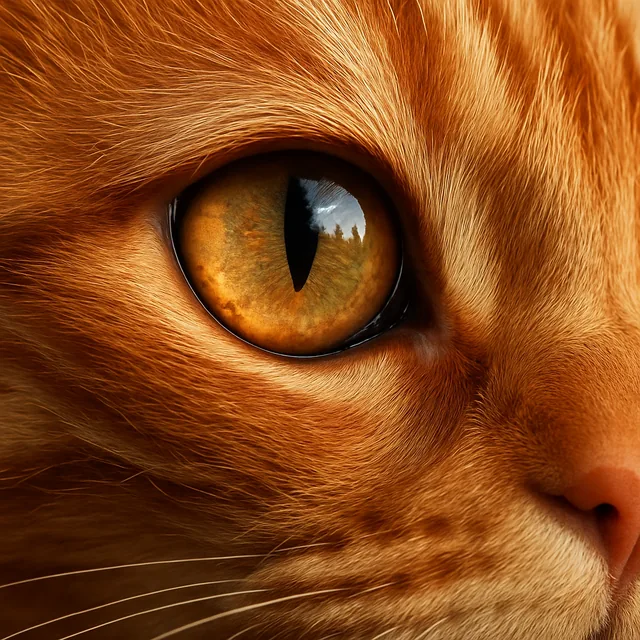
高画質化(アップスケーリング)は、ツールの中でもっとも誤解されているものです。見た目にやっていることと、実際にやっていることが違うからです。細部を取り戻しているように見えますが、そうではありません。そこにあるものと矛盾しない細部を予測し、描き足しているのです。
これは細かい理屈の話ではありません。このツールがすばらしく働くときと、黙って嘘をつくときを分ける違いです。
実際にやっていること
従来の拡大は計算です。画像の幅を2倍にするには、今あるピクセルの間すべてに新しいピクセルを作る必要があり、それを平均によって行います。平均は細部の正反対なので、結果は大きく、ぼやけたものになります。
AIの高画質化は、同じ場面の低解像度版と高解像度版という画像のペアを何百万組も見て、高解像度版にどんなものがありがちかを学んだモデルです。やわらかい輪郭を渡されると、平均を取るのではなく、そのやわらかさを生んだ可能性がもっとも高いくっきりした輪郭を予測し、描きます。
入力に十分な情報があれば、予測は真実に近く、結果は本当にすばらしいものになります。情報がなくても予測には自信があり、結果はよく描けた作り話になります。
とてもうまくいくケース
- 少しだけやわらかい写真。 ピントがわずかに外れた写真や、高感度で撮ってノイズ除去でぼやっとした写真。やわらかさの下に本物の構造があり、モデルはそれをシャープにできます。
- 小さな元画像。 印刷サイズで必要な、幅800ピクセルの古いJPEGなど。2〜4倍なら余裕です。
- 大きくトリミングした写真。 良い写真を大胆にトリミングして、ピクセルが足りなくなった場合。日常でいちばん多い使い方で、成功率もいちばん高いものです。
- スキャンしたプリント。 スキャナーによるやわらかさは均一で予測しやすく、まさにこうしたモデルが得意とするものです。
うまくいかないケース
- 本当にぼやけた顔。 誰だかわからないなら、モデルにもわかりません。くっきりして自信たっぷりの、間違った顔ができます。
- ブレ。 情報は撮影の時点で塗り広げられています。問題は解像度ではないので、解像度を上げても答えになりません。
- 文字や数字。 小さな文字を高画質化すると、ひと目では正しく見えて、よく見ると間違っている文字になります。書類、レシート、ナンバープレートを高画質化して、その結果を証拠として扱うのは絶対にやめましょう。
- 規則的な細かい模様。 布の織り目、レンガ積み、金網。モデルはこれらを規則正しく整えてしまい、その規則正しさが明らかに人工的に見えます。
- すでに高画質化したもの。 2回目をかけると、創作が重なります。手元でいちばん良い元画像から、1回だけ。
いちばん良い元画像から始める
これが勝負のほとんどで、しかも地味な作業です。
元のファイルに戻りましょう。再圧縮されたメッセージアプリで共有したものではなく。そのスクリーンショットでもなく。リサイズされたSNSからのダウンロードでもなく。こうした工程のたびに情報は永久に失われ、高画質化はそれを取り戻せません。代わりのものを作り出すことしかできないのです。
紙のプリントがあるなら、写真に撮るのではなくスキャンしましょう。600dpiのフラットベッドスキャンは、同じプリントをスマホで撮った写真よりはるかに多くの情報をモデルに与え、手持ち撮影で生じるゆがみや光のムラも避けられます。古い写真の修復については、AIで古い写真を修復・カラー化する方法も参考にしてください。
結果をきちんと確認する
100%に拡大して、4か所を見ましょう。
- 肌。 毛穴や細かいしわがあるべきです。ろうや磁器のように見えるなら、モデルはシャープにするのではなく、なめらかにしてしまっています。
- 髪。 筆跡ではなく、一本一本の毛。筆跡のように見えるなら、モデルは推測していたということです。
- 目。 虹彩に構造が見えるべきです。映り込みは元の写真と同じ位置にあるべきです。
- 背景との境目。 かすかな明るい線(ハロー)がないか見ます。シャープにしすぎた典型的なサインです。
それから、本当に大事な比較をしましょう。元の写真を結果の横に開き、結果がシャープになったかどうかだけでなく、何かが変わっていないかを問います。シャープになって別物になったなら、見た目が良くなっていても失敗です。
作業の流れの中での位置づけ
高画質化は独立した工程で、最初に行います。背景の置き換えや不要な物の除去もするつもりなら、その前に高画質化をしておきましょう。後のツールが使える細部が増えます。そして、ひとつのプロンプトに全部をやらせるのではなく、それぞれ別の操作として行いましょう。指示をまとめると、どの工程でノイズが入ったのかわからなくなります。
ポートレートの場合、やわらかい元写真を高画質化してからヘッドショットの工程に進むと、結果が目に見えて良くなります。ヘッドショットの工程が、ぼやけたものではなく構造から作業できるからです。
正直なまとめ
高画質化は、そこそこの写真を大きく、くっきりさせるのは得意です。もともと細部がなかった写真を救うのは苦手で、まさにそういうときに自信たっぷりに間違えます。トリミングした写真ややわらかい写真には気軽に使いましょう。顔には慎重に。間違いが問題になるものには使わないでください。
Kitanaのツールのいくつかはブラウザで動き、傷んだプリントの修復を含む13のツールすべてはiPhoneアプリにあります。
よくある質問
- 完全にぼやけた顔を、AIの高画質化で取り戻せますか?
- いいえ。くっきりした顔にはなりますが、その人の顔ではありません。入力に顔の細部がないと、モデルは顔が一般的にどう見えるかをもとに隙間を埋め、もっともらしい別人ができあがります。これが理解すべきもっとも重要な限界です。高画質化は再構成するものであって、取り出すものではありません。
- AIの高画質化と、ただの拡大の違いは?
- 従来の拡大は補間です。隣り合うピクセルを平均して間のピクセルを作るので、画像は大きくなりますが、やわらかく(ぼやけて)なります。AIの高画質化は、何百万もの例をもとに、そこにあるべき細部を予測するので、大きく、しかもシャープになります。そのシャープさは取り戻したものではなく生成したものなので、見事にも、間違いにもなりえます。
- どのくらいまで拡大すると破綻しますか?
- ほとんどの写真で信頼できるのは、元のサイズの2〜4倍です。それ以上になると、モデルは再構成よりも創作のほうが多くなり、失敗がはっきり見えてきます。ろうのような肌、筆跡のようになる髪、もっともらしいでたらめになる文字などです。
- 高画質化で手ブレや被写体ブレは直りますか?
- たいていはうまくいきません。高画質化が扱うのは解像度で、ブレは別の問題です。情報は単に捨てられたのではなく、撮影の時点でピクセルに塗り広げられています。ブレ補正を試みるツールもありますが、本物のブレへの効果は、やわらかい画像や小さな画像に比べてずっと不安定です。
- 高画質化すれば、スクリーンショットがオリジナルのようになりますか?
- 改善はしますが、スクリーンショットには解像度の低下に加えて圧縮のノイズがあり、高画質化はそのノイズもほかと一緒にシャープにしてしまいます。元のファイルがあるなら、必ずそちらに戻りましょう。写真のスクリーンショットは、2世代分の劣化です。
- 古い家族写真を高画質化しても大丈夫ですか?
- 大丈夫ですが、意識して行いましょう。親族の写真をスキャンして高画質化すると、もともとなかった細部が顔に作り出されます。壁に飾るプリントなら、それで構わないかもしれません。歴史的な記録として残すなら、加工していないスキャンも一緒に保存し、どちらがどちらかラベルを付けておきましょう。