AI से धुंधली फ़ोटो Clear कैसे करें: सेकंड में Upscaling
अपस्केलिंग क्या वापस ला सकती है और क्या नहीं, यह डिटेल ढूँढने की जगह गढ़ती क्यों है, और छोटी या धुंधली ओरिजिनल फ़ोटो से काम का नतीजा कैसे पाएँ।
अन्य भाषाओं में:EnglishTürkçeDeutschEspañolPortuguêsFrançais日本語Bahasa Indonesiaالعربية
इस पेज पर
धुंधली फ़ोटो को clear करने वाला अपस्केलिंग टूल पूरे सेट में सबसे ज़्यादा ग़लत समझा जाने वाला टूल है, क्योंकि यह जो करता दिखता है और जो असल में करता है, वे अलग चीज़ें हैं। यह डिटेल वापस लाता हुआ दिखता है। ऐसा नहीं है। यह ऐसी डिटेल का अनुमान लगाता है जो मौजूदा चीज़ से मेल खाती हो, और उसे पेंट कर देता है।
यह फ़र्क़ बाल की खाल निकालना नहीं है। यही तय करता है कि टूल कब शानदार है और कब चुपके से आपसे झूठ बोलता है।
यह असल में क्या करता है
पारंपरिक रीसाइज़ अंकगणित है। इमेज की चौड़ाई दोगुनी करने के लिए सॉफ़्टवेयर को हर मौजूदा जोड़े के बीच एक पिक्सेल गढ़ना पड़ता है, और यह औसत निकालकर करता है। नतीजा बड़ा और ज़्यादा धुंधला होता है, क्योंकि औसत डिटेल का उल्टा है।
AI अपस्केलर एक मॉडल है जिसने इमेज के लाखों जोड़े देखे हैं — एक ही सीन कम और ज़्यादा रेज़ॉल्यूशन पर — और सीखा है कि ज़्यादा रेज़ॉल्यूशन वाले वर्ज़न में आमतौर पर क्या होता है। धुंधला किनारा मिलने पर यह औसत नहीं निकालता; यह उस शार्प किनारे का अनुमान लगाता है जिससे सबसे ज़्यादा संभावना है कि वह धुंधलापन बना, और उसे बना देता है।
जब इनपुट में काफ़ी संकेत होता है, तो अनुमान सच के क़रीब होता है और नतीजा सच में बेहतरीन होता है। जब नहीं होता, तब भी अनुमान आत्मविश्वास भरा होता है, और नतीजा अच्छी तरह बनाई गई कल्पना होता है।
जहाँ यह बहुत अच्छा काम करता है
- थोड़ी धुंधली फ़ोटो। ऐसी फ़ोटो जिसका फ़ोकस थोड़ा चूक गया, या जो ऊँचे ISO पर खींची गई और नॉइज़ हटाने में लुगदी बन गई। धुंधलेपन के नीचे असली ढाँचा है जिसे मॉडल शार्प कर सकता है।
- छोटी ओरिजिनल फ़ोटो। 800 पिक्सेल चौड़ी पुरानी JPEG जो आपको प्रिंट साइज़ में चाहिए। दो से चार गुना बड़ा करना आराम से होता है।
- भारी क्रॉप। आपने किसी अच्छी फ़ोटो में ज़ोर से क्रॉप किया और पिक्सेल कम पड़ गए। यह रोज़मर्रा का सबसे आम इस्तेमाल है और इसमें सफलता की दर सबसे अच्छी है।
- स्कैन किए प्रिंट। स्कैनर का धुंधलापन एक जैसा और अनुमान लगाने लायक होता है, जिसे ये मॉडल बख़ूबी संभालते हैं।
जहाँ यह फ़ेल होता है
- सच में धुंधले चेहरे। अगर आप नहीं बता सकते कि यह कौन है, तो मॉडल भी नहीं बता सकता। यह एक शार्प, आत्मविश्वास भरा, ग़लत चेहरा बनाएगा।
- मोशन ब्लर। जानकारी फ़ोटो खींचते समय फैल गई थी। समस्या रेज़ॉल्यूशन नहीं थी, इसलिए ज़्यादा रेज़ॉल्यूशन जवाब नहीं है।
- टेक्स्ट और नंबर। छोटा टेक्स्ट ऐसे अक्षरों में अपस्केल होता है जो एक नज़र में सही और ध्यान से देखने पर ग़लत होते हैं। किसी दस्तावेज़, रसीद या नंबर प्लेट को अपस्केल करके नतीजे को सबूत न मानें।
- दोहराते बारीक पैटर्न। कपड़े की बुनाई, ईंटों का काम, जाली। मॉडल इन्हें नियमित कर देते हैं, और वह नियमितता साफ़ तौर पर बनावटी लगती है।
- पहले से अपस्केल की हुई कोई भी चीज़। दूसरी बार चलाने से गढ़ना और बढ़ जाता है। एक बार, अपने पास के सबसे अच्छे सोर्स से।
सबसे अच्छी ओरिजिनल से शुरू करें
आधी से ज़्यादा लड़ाई यही है, और इसमें कोई चमक-दमक नहीं।
ओरिजिनल फ़ाइल पर लौटें। मैसेजिंग ऐप में शेयर हुआ वर्ज़न नहीं, जो दोबारा कंप्रेस हो चुका है। उसका स्क्रीनशॉट नहीं। सोशल प्लेटफ़ॉर्म से डाउनलोड नहीं, जिसने उसे रीसाइज़ कर दिया। इनमें से हर कदम ने जानकारी हमेशा के लिए फेंक दी, और अपस्केलिंग उसे वापस नहीं ला सकती — सिर्फ़ उसकी जगह कुछ गढ़ सकती है।
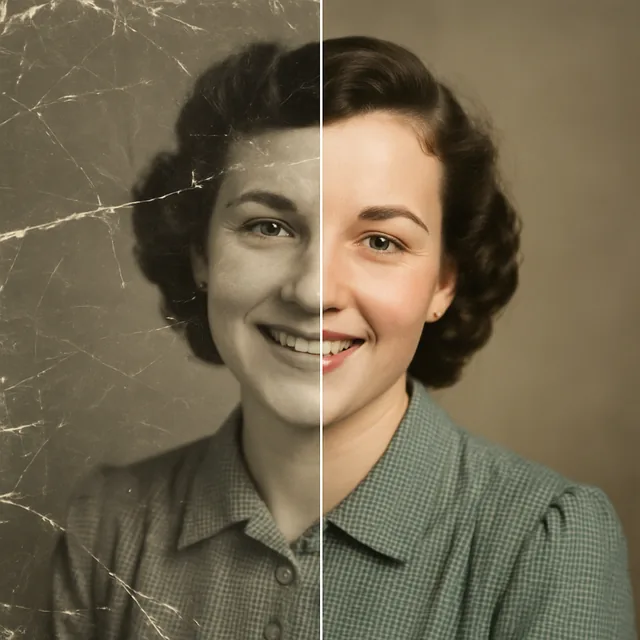
अगर आपके पास असली प्रिंट है, तो उसकी फ़ोटो खींचने की जगह स्कैन करें। 600 dpi पर फ़्लैटबेड स्कैन मॉडल को उसी प्रिंट की फ़ोन फ़ोटो से कहीं ज़्यादा काम की चीज़ देता है, और हाथ से खींचे शॉट से आने वाले पर्सपेक्टिव के बिगाड़ और असमान रोशनी से बचाता है। पुरानी फ़ोटो पर काम कर रहे हैं तो हमारी गाइड पुरानी फ़ोटो रिस्टोर और कलर कैसे करें भी देखें।
नतीजे को ठीक से जाँचें
100 प्रतिशत तक ज़ूम करें और चार जगह देखें:
- त्वचा। इसमें रोमछिद्र और बारीक रेखाएँ होनी चाहिए। अगर यह मोम या चीनी मिट्टी जैसी लगे, तो मॉडल ने शार्प करने की जगह चिकना कर दिया।
- बाल। अलग-अलग लटें, ब्रश स्ट्रोक नहीं। स्ट्रोक का मतलब है मॉडल अंदाज़ा लगा रहा था।
- आँखें। आइरिस में दिखने वाला ढाँचा होना चाहिए। रिफ़्लेक्शन वहीं होने चाहिए जहाँ ओरिजिनल में थे।
- बैकग्राउंड के सामने किनारे। एक हल्की चमकीली रेखा ढूँढें — एक हेलो — जो ज़रूरत से ज़्यादा शार्पनिंग की क्लासिक निशानी है।
फिर वह तुलना करें जो मायने रखती है: ओरिजिनल को नतीजे के बगल में खोलें और पूछें कि क्या कुछ बदला है, सिर्फ़ यह नहीं कि नतीजा ज़्यादा शार्प है या नहीं। शार्प और अलग होना विफलता है, भले ही बेहतर दिखे।
वर्कफ़्लो में इसकी जगह
अपस्केलिंग एक अलग कदम है, जो पहले किया जाता है। अगर आप बैकग्राउंड बदलने या कोई ऑब्जेक्ट हटाने की भी सोच रहे हैं, तो अपस्केल उनसे पहले करें, ताकि बाद वाले टूल के पास काम करने को ज़्यादा डिटेल हो — और हर एक को अपने अलग ऑपरेशन के रूप में करें, बजाय एक प्रॉम्प्ट से सब कुछ करवाने के। एक साथ बाँधे गए निर्देशों से आप यह नहीं बता पाते कि गड़बड़ी किस कदम ने डाली।
पोर्ट्रेट के लिए ख़ास तौर पर, हेडशॉट वाले कदम से पहले धुंधले सोर्स को अपस्केल करना नतीजे को काफ़ी बेहतर बनाता है, क्योंकि तब हेडशॉट वाला कदम लुगदी से नहीं, ढाँचे से काम कर रहा होता है।
ईमानदार सारांश
अपस्केलिंग एक ठीक-ठाक फ़ोटो को बड़ा और ज़्यादा साफ़ बनाने में बेहतरीन है। यह ऐसी फ़ोटो बचाने में भरोसेमंद नहीं जिसमें डिटेल शुरू से थी ही नहीं, और ठीक इन्हीं मामलों में यह आत्मविश्वास के साथ ग़लत होती है। क्रॉप और धुंधले शॉट पर इसे खुलकर इस्तेमाल करें। चेहरों पर सावधानी से। और किसी ऐसी चीज़ पर बिल्कुल नहीं जहाँ ग़लत होना मायने रखता हो।
Kitana के कई टूल ब्राउज़र में चलते हैं, और पूरे तेरह — ख़राब हुए प्रिंट के लिए रिस्टोरेशन समेत — iPhone ऐप में हैं।
अक्सर पूछे जाने वाले सवाल
- क्या AI अपस्केलिंग पूरी तरह धुंधला चेहरा वापस ला सकती है?
- नहीं। यह एक शार्प चेहरा बनाएगी, लेकिन उस व्यक्ति का चेहरा नहीं। जब इनपुट में चेहरे की कोई डिटेल नहीं होती, तो मॉडल यह ख़ाली जगह इस बात से भरता है कि चेहरे आम तौर पर कैसे दिखते हैं, और नतीजा एक विश्वसनीय अजनबी होता है। समझने लायक यही सबसे ज़रूरी सीमा है: अपस्केलिंग दोबारा बनाती है, वापस नहीं लाती।
- AI अपस्केलिंग और सिर्फ़ रीसाइज़ करने में क्या फ़र्क़ है?
- पारंपरिक रीसाइज़िंग इंटरपोलेट करती है — यह पड़ोसी पिक्सेल का औसत लेकर बीच के पिक्सेल गढ़ती है, जिससे इमेज बड़ी और ज़्यादा धुंधली होती है। AI अपस्केलिंग लाखों उदाहरणों के आधार पर अनुमान लगाती है कि वहाँ कौन-सी डिटेल होनी चाहिए, जिससे इमेज बड़ी और शार्प होती है। शार्पनेस बनाई जाती है, वापस नहीं लाई जाती, इसीलिए यह प्रभावशाली और ग़लत दोनों हो सकती है।
- फ़ोटो बिखरने से पहले उसे कितना बड़ा कर सकते हैं?
- ज़्यादातर फ़ोटो के लिए ओरिजिनल साइज़ का दो से चार गुना भरोसेमंद दायरा है। उससे आगे मॉडल दोबारा बनाने से ज़्यादा गढ़ने लगता है, और गड़बड़ियाँ साफ़ दिखने लगती हैं: मोम जैसी त्वचा, ब्रश स्ट्रोक बनते बाल, और ऐसा टेक्स्ट जो विश्वसनीय बकवास बन जाता है।
- क्या अपस्केलिंग मोशन ब्लर या कैमरा हिलने को ठीक करती है?
- आमतौर पर अच्छी तरह नहीं। अपस्केलिंग रेज़ॉल्यूशन की समस्या सुलझाती है, और मोशन ब्लर एक अलग समस्या है — जानकारी फ़ोटो खींचते समय पिक्सेल में फैल गई थी, सिर्फ़ फेंकी नहीं गई थी। कुछ टूल डीब्लर भी करने की कोशिश करते हैं, लेकिन असली मोशन ब्लर पर नतीजे धुंधली या छोटी इमेज के मुक़ाबले कहीं कम भरोसेमंद होते हैं।
- क्या अपस्केलिंग स्क्रीनशॉट को ओरिजिनल जैसा बना देगी?
- सुधार करेगी, लेकिन स्क्रीनशॉट में रेज़ॉल्यूशन के नुक़सान के ऊपर कंप्रेशन की गड़बड़ियाँ भी होती हैं, और अपस्केलिंग बाकी सबके साथ उन गड़बड़ियों को भी शार्प कर देती है। अगर सोर्स फ़ाइल है तो हमेशा उसी पर लौटें। किसी फ़ोटो का स्क्रीनशॉट दो पीढ़ियों का नुक़सान है।
- क्या पुरानी पारिवारिक फ़ोटो अपस्केल करना सुरक्षित है?
- सुरक्षित है, लेकिन सोच-समझकर करें। किसी रिश्तेदार की स्कैन की हुई फ़ोटो अपस्केल करने से उनके चेहरे में ऐसी डिटेल गढ़ी जाएगी जो ओरिजिनल में कभी नहीं थी। दीवार पर टाँगने वाले प्रिंट के लिए यह ठीक हो सकता है। ऐतिहासिक रिकॉर्ड के लिए, बिना बदला स्कैन साथ में रखें और लेबल करें कि कौन-सा कौन-सा है।
ख़ुद आज़माने के लिए तैयार हैं?
इसे एक मिनट से कम में अपने ब्राउज़र में आज़माएँ, या हमारे मोबाइल ऐप के साथ हर जगह इस्तेमाल करें।
फ़ोटो अपस्केल करें