लोड हो रहा है…
AI से LinkedIn प्रोफ़ाइल फ़ोटो बनाने का प्रैक्टिकल तरीका: सही सोर्स फ़ोटो चुनना, LinkedIn के गोल क्रॉप के हिसाब से फ़्रेमिंग, और पोस्ट करने से पहले की तीन जाँचें।

LinkedIn हेडशॉट का एक ही काम है: जो व्यक्ति तय कर रहा है कि आपको जवाब दे या नहीं, वह आपको पहचान सके। बाकी सब कुछ — रोशनी, बैकग्राउंड, क्रॉप — इसी काम के लिए है। "परफ़ेक्ट" का मतलब आपको सबसे ख़ूबसूरत दिखाने वाली फ़ोटो नहीं है। इसका मतलब है आपकी एक हाल की, साफ़ पहचान में आने वाली तस्वीर, जो नाख़ून जितनी छोटी होने पर भी पढ़ी जा सके।
यह नज़रिया इसलिए अहम है, क्योंकि इसी से तय होता है कि आप AI टूल से क्या माँगें। जब इन टूल को एक सीमित काम दिया जाता है — रोशनी ठीक करना, बैकग्राउंड साफ़ करना, या ख़राब हालात में ली गई फ़ोटो को बचाना — तो ये ज़्यादातर लोगों के फ़ोन से ली गई फ़ोटो से बेहतर हेडशॉट बना देते हैं। जब इन्हें बड़ा काम दिया जाता है, जैसे "मुझे प्रोफ़ेशनल दिखाओ", तो ये आपका चेहरा धीरे-धीरे बदल देते हैं और ऐसा कुछ बनाते हैं जो ठीक उन्हीं लोगों को नकली लगता है जिन्हें आप प्रभावित करना चाहते थे।
ख़राब सोर्स को आगे का कोई भी कदम ठीक नहीं कर सकता। मॉडल वही इस्तेमाल करता है जो आप उसे देते हैं, और इनपुट की हर अस्पष्टता आउटपुट में कुछ गढ़ी हुई चीज़ बन जाती है।
काम की सोर्स फ़ोटो में चार बातें होती हैं:
सबसे काम की चीज़ जो आप कर सकते हैं, वह है सोर्स फ़ोटो दोबारा लेना। बादल वाले दिन खिड़की से एक मीटर दूर खड़े हों, किसी से आँखों के लेवल पर फ़ोन से तीन-चार फ़ोटो लेने को कहें, और सबसे शार्प वाली चुनें। इसमें पाँच मिनट लगते हैं और यह रिज़ल्ट को किसी भी सेटिंग से ज़्यादा बेहतर बनाता है।
काम करने वाले हेडशॉट और अजीब दिखने वाले हेडशॉट के बीच का फ़र्क़ अक्सर निर्देश के आकार में होता है।
छोटे निर्देश, जो आम तौर पर काम करते हैं:
बड़े निर्देश, जो आम तौर पर फ़ेल होते हैं:
दूसरी तरह के निर्देश मॉडल को आपका चेहरा बदलने की छूट दे देते हैं, क्योंकि "सफल" और "परफ़ेक्ट" विज़ुअल निर्देश नहीं हैं — ये राय हैं, और मॉडल इन्हें उस औसत चेहरे की ओर जाकर हल करता है जिसे उसने इन शब्दों के साथ देखा है। वह औसत चेहरा ज़्यादा जवान, ज़्यादा सुडौल और आपसे कम मिलता-जुलता होता है।
व्यवहार में: हर बार एक ही चीज़ बदलें। अगर आपको नया बैकग्राउंड और बेहतर रोशनी चाहिए, तो पहले बैकग्राउंड बदलें, उसे जाँचें, फिर रोशनी पर काम करें। आप एक जनरेशन ज़्यादा ख़र्च करेंगे, लेकिन ऐसा रिज़ल्ट पाएँगे जिसे आप सच में जाँच सकते हैं। बैकग्राउंड वाले हिस्से के लिए हमारी गाइड AI से फ़ोटो का बैकग्राउंड कैसे बदलें में पूरी जानकारी है।
LinkedIn आपकी फ़ोटो को एक गोले में दिखाता है। आपकी प्रोफ़ाइल पर वह बड़ी दिखती है, सर्च रिज़ल्ट में छोटी, और फ़ीड व कमेंट थ्रेड में लगभग 40 पिक्सेल चौड़ी। ज़्यादातर हेडशॉट बड़े वर्ज़न के लिए बनाए जाते हैं और छोटे वर्ज़न में बिखर जाते हैं।
दो नियम काफ़ी हैं:
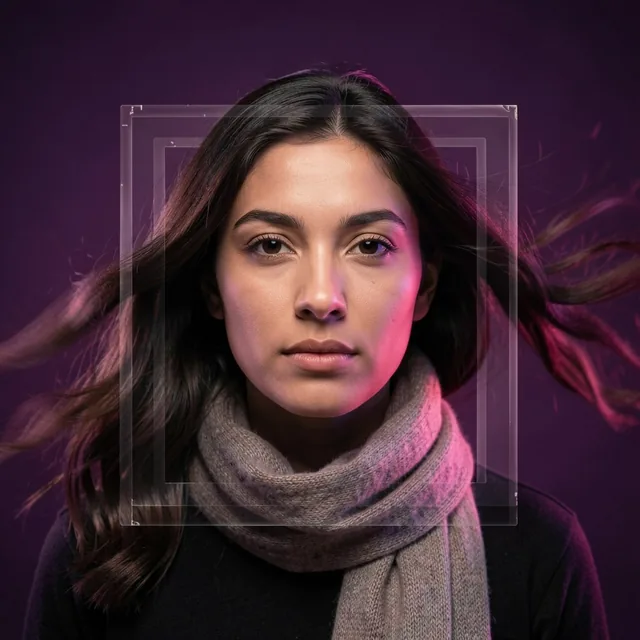
आपका चेहरा फ़्रेम की ऊँचाई का लगभग 60 प्रतिशत भरे। सिर और कंधों का ऊपरी हिस्सा। न पूरा धड़, न इतना टाइट क्रॉप कि माथा कट जाए।
आपकी आँखें ऊपर से लगभग एक-तिहाई नीचे हों। यह पोर्ट्रेट कंपोज़िशन का सबसे पुराना नियम है, और यही बहुत छोटा करने पर भी टिका रहता है, क्योंकि देखने वाले का दिमाग़ पहचानने के लिए सबसे पहले आँखें ही ढूँढता है।
फिर गोले की जाँच करें। इमेज को स्क्वेयर करें, उसके अंदर बनने वाले गोले की कल्पना करें, और पक्का करें कि कोनों में कोई ज़रूरी चीज़ नहीं है जो कट जाएगी। कंधे पर कोई लोगो या नीचे के किनारे को छूती ठोड़ी, दोनों क्रॉप में ग़ायब हो जाते हैं।
इनमें लगभग एक मिनट लगता है और ये लगभग हर ग़लती पकड़ लेती हैं।
पहचान की जाँच। सोर्स और रिज़ल्ट को पूरे साइज़ पर अगल-बगल खोलें। ख़ास तौर पर आँखों के बीच की दूरी, नाक की बनावट, हेयरलाइन और जबड़े को देखें। चेहरा बदलने की शुरुआत यहीं से होती है, और अकेली इमेज में इसे पकड़ना सबसे मुश्किल होता है। अगर कोई सहकर्मी एक सेकंड के लिए भी हिचके, तो दोबारा बनाएँ।
थंबनेल की जाँच। रिज़ल्ट को लगभग 40 पिक्सेल चौड़ा करके देखें। क्या वह अब भी एक इंसान जैसा, और आप जैसा पढ़ा जाता है? जो फ़ोटो सिर्फ़ पूरे साइज़ पर काम करती है, वह LinkedIn पर काम नहीं करती।
गड़बड़ियों की जाँच। 100 प्रतिशत तक ज़ूम करें और उन जगहों को देखें जहाँ मॉडल अक्सर ग़लती करते हैं: बालों और बैकग्राउंड की सीमा, कनपटी के पास चश्मे का फ़्रेम, दाँत, कान और कपड़ों पर लिखा कोई भी टेक्स्ट। बदले गए बैकग्राउंड के सामने बाल सबसे आम ग़लती हैं — किनारे पर हल्की चमक (हेलो) या ऐसे बाल ढूँढें जो अचानक ख़त्म हो जाते हों।
वह अपने अच्छे दिन पर आपकी ऐसी फ़ोटो जैसा दिखता है जिसे किसी जानकार ने खींचा हो। त्वचा में टेक्सचर है। जबड़े के नीचे परछाई है। बैकग्राउंड सादा है, पर सपाट नहीं। उसमें कुछ भी चीख़-चीख़कर अपनी ओर ध्यान नहीं खींचता।
अगर आपकी प्रतिक्रिया है "यह मेरी अच्छी फ़ोटो है", तो यह काम कर गया। अगर है "यह तो कमाल लग रहा है", तो दोबारा देखें — शायद आप ऐसा चेहरा देख रहे हैं जो औसत की ओर खिसक गया है, और आपको जानने वाले इसे देख लेंगे, भले ही आप न देखें।
AI हेडशॉट रोशनी, बैकग्राउंड और छोटी-मोटी रुकावटों में अच्छे हैं। बारीक, दोहराई जाने वाली बनावट वाली किसी भी चीज़ में ये भरोसेमंद नहीं हैं — चश्मे के फ़्रेम, गहने, पैटर्न वाले कपड़े, टेक्स्ट — और इनमें त्वचा को चिकना और रंग को हल्का करने का एक दर्ज किया गया झुकाव है। इनमें से कोई भी बात इन्हें बेकार नहीं बनाती। इसका मतलब बस इतना है कि आप आउटपुट पर आँख मूँदकर भरोसा न करें, उसे जाँचें।
ये उस फ़ोटो को भी ठीक नहीं कर सकते जो कभी खींची ही नहीं गई। अगर आपकी कभी ऐसी फ़ोटो नहीं खिंची जिसमें आप मिलनसार दिखें, तो कोई मॉडल ऐसी फ़ोटो नहीं गढ़ेगा जो फिर भी आप हों। पहले खिड़की के पास वे पाँच मिनट बिताइए।
Kitana के चार टूल ब्राउज़र में चलते हैं, इसलिए आप कुछ इंस्टॉल किए बिना यह पूरा क्रम कर सकते हैं — और बैकग्राउंड बदलना और हेडशॉट बनाना उन्हीं में से दो हैं। अगर आपको रिस्टोरेशन और ऑब्जेक्ट हटाने समेत बाकी टूल भी चाहिए, तो iOS और Android ऐप में सभी तेरह टूल मौजूद हैं।
और अगर आप सोच रहे हैं कि मुफ़्त टूल से यह सब कितना हो सकता है, तो मुफ़्त AI हेडशॉट जनरेटर से असल में क्या मिलता है पढ़ें। छोटा जवाब: सोर्स फ़ोटो अच्छी हो, तो काफ़ी कुछ।
Kitana डाउनलोड करें और एक मिनट से कम में अपनी पहली AI फ़ोटो बनाएँ।