Wird geladen …
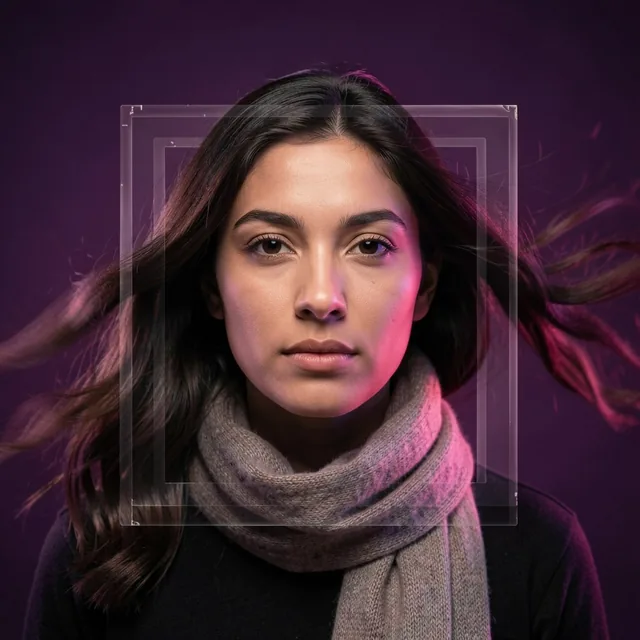
Praktische Anleitung für ein KI-Profilbild, das dir trotzdem ähnlich sieht: das richtige Ausgangsfoto wählen, für den LinkedIn-Zuschnitt rahmen und vor dem Hochladen die wichtigsten Checks machen.

Ein LinkedIn-Profilbild hat genau eine Aufgabe: Es soll dich für jemanden erkennbar machen, der gerade überlegt, ob er dir antwortet. Alles andere – Licht, Hintergrund, Bildausschnitt – dient nur diesem Zweck. „Perfekt“ heißt hier nicht schmeichelhaft. Es heißt: ein aktuelles, gut erkennbares Abbild, das auch auf Fingernagelgröße geschrumpft noch funktioniert.
Diese Sichtweise ist wichtig, weil sie dir sagt, worum du ein KI-Werkzeug bitten solltest. Eng eingesetzt – um das Licht zu korrigieren, den Hintergrund aufzuräumen oder ein Foto aus schlechten Bedingungen zu retten – liefern diese Werkzeuge ein besseres Bewerbungsfoto, als die meisten mit dem Handy selbst hinbekommen. Breit eingesetzt, nach dem Motto „lass mich professionell aussehen“, verschieben sie dein Gesicht und erzeugen etwas, das genau auf das Publikum künstlich wirkt, das du beeindrucken wolltest.
Was am Anfang schiefgeht, lässt sich später nicht mehr retten. Das Modell arbeitet mit dem, was du ihm gibst, und jede Unklarheit im Ausgangsbild wird im Ergebnis zur Erfindung.
Ein brauchbares Ausgangsfoto hat vier Eigenschaften:
Das Nützlichste, was du tun kannst: das Ausgangsfoto neu aufnehmen. Stell dich an einem bewölkten Tag einen Meter vor ein Fenster, lass jemanden drei, vier Fotos mit dem Handy auf Augenhöhe machen und nimm das schärfste. Das dauert fünf Minuten und verbessert das Ergebnis mehr als jede Einstellung.
Wenn du nur ein älteres oder niedrig aufgelöstes Foto hast, lass es zuerst mit einem Upscaler aus dem KI-Foto-Generator schärfen – dann hat der Porträtschritt mehr Material. Mach beide Schritte getrennt, statt einen einzigen Prompt beides erledigen zu lassen.
Der Unterschied zwischen einem Foto, das funktioniert, und einem, das unheimlich wirkt, liegt meistens in der Größe der Anweisung.
Enge Anweisungen, die meistens funktionieren:
Breite Anweisungen, die meistens scheitern:
Die zweite Sorte erlaubt dem Modell, dein Gesicht zu verändern, denn „erfolgreich“ und „perfekt“ sind keine visuellen Anweisungen – es sind Urteile. Das Modell löst sie auf, indem es sich einem Durchschnittsgesicht nähert, das es mit diesen Begriffen verbunden gesehen hat. Dieser Durchschnitt ist jünger, symmetrischer und dir weniger ähnlich.
In der Praxis heißt das: eine Änderung pro Durchgang. Willst du einen neuen Hintergrund und besseres Licht, mach zuerst den Hintergrund, prüf ihn, dann das Licht. Das kostet eine Generierung mehr, aber du bekommst ein Ergebnis, das du wirklich überprüfen kannst.
LinkedIn zeigt dein Foto als Kreis. Groß auf deinem Profil, klein in den Suchergebnissen und mit etwa 40 Pixeln Breite im Feed und in Kommentaren. Die meisten Bewerbungsfotos sind für die große Version komponiert und zerfallen in der kleinen.
Zwei Regeln reichen:
Dein Gesicht sollte etwa 60 Prozent der Bildhöhe ausfüllen. Kopf und obere Schulterpartie. Kein ganzer Oberkörper, aber auch kein enger Ausschnitt, der die Stirn abschneidet.
Deine Augen gehören ungefähr ins obere Drittel. Das ist die älteste Regel der Porträtkomposition, und sie übersteht auch starkes Verkleinern, weil das Wiedererkennungssystem des Betrachters zuerst nach den Augen sucht.
Dann prüf den Kreis. Schneide das Bild quadratisch zu, stell dir den eingeschriebenen Kreis vor und kontrolliere, dass nichts Wichtiges in den Ecken liegt, die wegfallen. Ein Logo auf der Schulter oder ein Kinn, das den unteren Rand berührt, verschwinden beide im Zuschnitt.
Sie dauern etwa eine Minute und fangen fast alles ab.
Der Ähnlichkeits-Check. Öffne Original und Ergebnis nebeneinander in voller Größe. Achte gezielt auf den Augenabstand, die Form des Nasenrückens, den Haaransatz und die Kieferlinie. Dort zeigt sich eine Verschiebung zuerst, und genau dort übersiehst du sie bei einem einzelnen Bild am ehesten. Würde ein Kollege eine Sekunde zögern, generier neu.
Der Miniatur-Check. Verkleinere das Ergebnis auf etwa 40 Pixel Breite und schau es dir an. Erkennt man noch eine Person – und dich? Ein Foto, das nur in voller Größe funktioniert, funktioniert auf LinkedIn nicht.
Der Artefakt-Check. Zoome auf 100 Prozent und prüf die Stellen, an denen Modelle danebenliegen: die Grenze zwischen Haaren und Hintergrund, das Brillengestell an der Schläfe, Zähne, Ohren und jede Schrift auf der Kleidung. Haare vor einem ausgetauschten Hintergrund sind der häufigste Fehler – achte auf einen Lichtkranz oder einzelne Strähnen, die im Nichts enden.
Es sieht aus wie ein Foto von dir an einem guten Tag, aufgenommen von jemandem, der wusste, was er tut. Die Haut hat Struktur. Unter dem Kiefer liegt ein Schatten. Der Hintergrund ist schlicht, aber nicht flach. Nichts daran drängt sich auf.
Wenn deine Reaktion „schönes Foto von mir“ ist, hat es geklappt. Wenn sie „das sieht unglaublich aus“ ist, schau noch einmal hin – wahrscheinlich siehst du ein Gesicht, das sich Richtung Durchschnitt verschoben hat, und die Leute, die dich kennen, werden das bemerken, auch wenn du es nicht tust.
KI-Bewerbungsfotos sind gut bei Licht, Hintergründen und kleinen Störfaktoren. Unzuverlässig sind sie bei allem mit feinen, sich wiederholenden Strukturen – Brillengestelle, Schmuck, gemusterte Stoffe, Schrift –, und sie neigen nachweislich dazu, Haut zu glätten und Hauttöne aufzuhellen. Das macht sie nicht unbrauchbar. Es heißt nur, dass du das Ergebnis prüfst, statt ihm blind zu vertrauen.
Sie können außerdem kein Foto reparieren, das es nicht gibt. Wenn es noch nie ein Foto gab, auf dem du zugänglich wirkst, erfindet auch kein Modell eins, das trotzdem du bist. Nimm dir zuerst die fünf Minuten am Fenster.
Vier der Kitana-Werkzeuge laufen im Browser, sodass du diesen Ablauf im Studio ohne Installation durchgehen kannst – Hintergrundwechsel und Bewerbungsfoto gehören dazu. Willst du den Rest des Werkzeugkastens, etwa Restaurieren und Objekte entfernen, bieten die iOS- und Android-Apps alle dreizehn.
Was du von einem kostenlosen Generator realistisch erwarten kannst, haben wir in einem eigenen Ratgeber aufgeschrieben: Kostenloser KI-Bewerbungsfoto-Generator – was dich erwartet. Die Kurzfassung: Nicht die KI ist das Problem, sondern ein Gesicht, das nicht mehr deins ist.
Erstelle mit Kitana – mit dem Werkzeug, das zu diesem Ratgeber passt.
LinkedIn-Profilbild erstellenLade Kitana herunter und erstelle dein erstes KI-Foto in unter einer Minute.