AIでYouTubeのサムネイルを作る方法(本当にクリックされるもの)
AIでYouTubeのサムネイルを作る実践的な手順。サイズとセーフエリア、背景と顔写真の生成、文字の手入れ、小さなサイズでも読みやすくするデザインのルールを解説します。
他の言語:EnglishTürkçeDeutschEspañolPortuguêsFrançaisBahasa Indonesiaالعربيةहिन्दी
この記事の内容
AIでYouTubeのサムネイルを作るには、背景の場面や、自分や物のきれいな写真といった画像の部分をAI写真ツールで生成し、1280 × 720で組み合わせて、3〜5語の文字をデザインツールで自分で入れます。ビジュアルはAIが素早く作り、言葉はあなたが管理します。言葉こそ、AIがいまだにいちばん間違えやすい部分だからです。
サムネイルはポスターではありません。スマホの画面で、ほかの十数本と並んで、切手くらいの大きさで見られます。このガイドの内容はすべて、その前提から来ています。
サイズとレイアウトの基本
- サイズ: 1280 × 720ピクセル、16:9。YouTubeはそれより小さいもの(最小幅640)も受け付けますが、1280 × 720ならどこで見てもくっきりします。
- 再生時間の角: 右下の角は動画の長さの表示で隠れます。文字や顔は置かないようにしましょう。
- 小さな画面が先: ほとんどの視聴はスマホで、サムネイルはとても小さく表示されます。
- 注目点はひとつ: 顔、物、短いフレーズ。3つが同じ強さで競い合うのは避けます。
ステップ1:背景を生成する
背景は、ひと目で文脈を伝えます。被写体と文字のための余白がある、シンプルなものを指定しましょう。
- ガジェットレビュー:「片付いた暗い机、やわらかい青のリムライト、ぼかし、右側に余白多め、文字なし」
- 料理:「素朴な木のキッチンカウンター、温かい光、左側に新鮮な食材、右側は余白、文字なし」
- 旅行:「日の出の雄大な山の谷の広い景色、力強い色、上部にシンプルな空の部分、文字なし」
- お金/解説:「深い緑から黒へのミニマルなグラデーション背景、かすかな質感、文字なし」
必ず「文字なし」を加え、タイトルを置く場所に余白を指定しましょう。プロンプトの組み立て方は、AI画像生成のプロンプトの書き方を参照してください。
ステップ2:自分の顔(または被写体)の強い写真を用意する
サムネイルに自分が登場するなら、表情が読み取れる、明るくはっきりした写真が必要です。選択肢はこうです。
- 動画のワンシーンを使う。 その後、高画質化して背景を整えます。
- 専用の写真を撮る。 窓の光の中で無地の壁を背に、ほしい表情で撮ります。
- AIヘッドショットツールを使う。 自分の写真から、本人らしさを保ったまま光や背景を良くします。
小さなサイズで伝わる表情は、シンプルではっきりしたものです。驚き、好奇心、笑顔、集中。微妙な表情は消えてしまいます。
被写体を切り抜くか背景を置き換えて、サムネイルの背景にきれいに載るようにしましょう。方法はAIで写真の背景を変更する入門ガイドで説明しています。ワンシーンがぼやけているなら、AIでぼやけた写真を高画質化する方法が役立ちます。
商品中心のチャンネルなら、主役は商品です。物をきれいに見せる方法は小さなネットショップのためのAI商品写真を参照してください。
ステップ3:文字は自分で入れる
AIが生成する文字は、いまだにつづりを間違え、形が崩れ、字間がずれます。自分で入れましょう。
- 3〜5語。 タイトルを繰り返すのではなく、補うものに。
- 太く重いフォントをひとつ。 細いフォントは小さなサイズで消えます。
- 高いコントラスト。 暗い背景に白や黄色、明るい背景に暗い色。背景がごちゃついているなら、縁取りや影を加えます。
- 大きく。 文字は高さのかなりの部分を占めるように。
- 右下を避ける。 再生時間の表示がある場所です。
デザインツールは何でも構いません。Canva、Figma、Photopea、Keynote、スマホの編集アプリなど。
ステップ4:実際のサイズで確認する
公開する前に:
- サムネイルを幅160ピクセルくらいに縮小する。それでも何なのかわかるか?
- ダークモードとライトモードの両方で見る。
- 同じジャンルのサムネイルの横に並べる。目立つか、埋もれるか?
- 右下の角が空いているか確認する。
サムネイルを機能させるデザインのルール
- 細部よりコントラスト。 はっきりした形と色の差は、どのサイズでも伝わります。
- 顔は大きく。 胸から上で、フレームの3分の1以上を占めるように。
- 色数を絞る。 メインの色は2〜3色。
- 一貫性。 チャンネル全体で見分けのつくスタイルがあると、リピーターがあなたの動画を見つけやすくなります。
- 誠実さ。 動画が応えない約束をするサムネイルは、視聴維持率と信頼を損ないます。
うまくいくサムネイルのレイアウト
効果的なサムネイルのほとんどは、いくつかの定番レイアウトのどれかを使っています。何かを生成する前にひとつ選んでおけば、背景のプロンプトでどこに余白を残すべきかがわかります。
- 顔と文字の分割。 片側に自分の顔、反対側に3〜5語。クリエイターにいちばん多いレイアウトで、統一もしやすいです。
- 物が主役。 ひとつの商品や物を、大きく中央かやや中央からずらして、すっきりした背景に。レビュー、開封動画、チュートリアルに向いています。
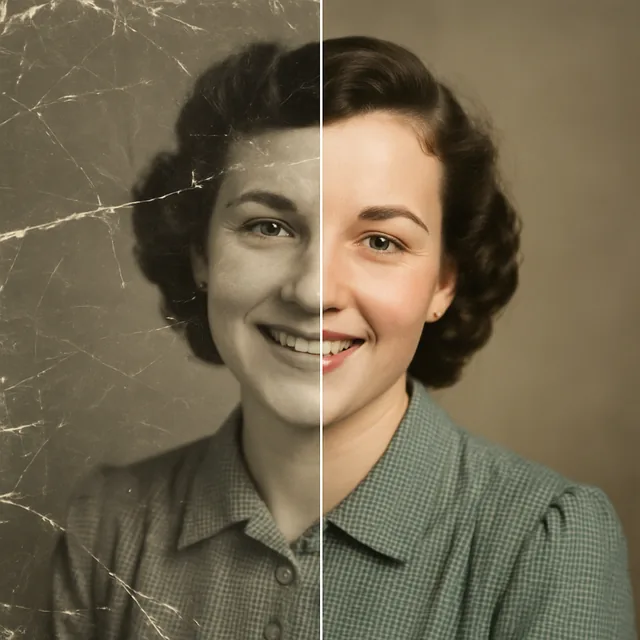
- ビフォーアフター。 フレームを2つに分けて変化を見せます。散らかった部屋と片付いた部屋、古い写真と修復した写真。コントラストが、少ない言葉で物語を伝えます。
- リアクションと物。 横に見せた何かに反応する自分の顔。物が動画の主題で、表情がフックになるときに効きます。
- 場面だけ。 印象的な場所や瞬間に、短い一文。旅行やドキュメンタリー風の動画によくあります。
レイアウトが決まったら、背景のプロンプトに加えましょう。「左3分の1に文字用の余白」「中央に商品用のすっきりした空間」「分割構図、左側を暗めに」。
色とコントラストの選び方
小さく表示されたときにサムネイルを読みやすくするのは、コントラストです。実践的なヒントをいくつか。
- 被写体と背景を分ける。 暗い背景に明るく照らされた顔、または明るい背景に暗めの被写体。明るさが同じくらいだと溶け合ってしまいます。
- 補色は控えめに。 青とオレンジ、紫と黄色、緑とマゼンタは強いコントラストを生みます。文字のアクセントカラーは1色で十分なことが多いです。
- YouTube自体の画面を考える。 サムネイルは、視聴者のテーマによって白かほぼ黒のページの上に表示されます。端が真っ暗や真っ白だとページと同化するので、両方で確認しましょう。
- 切り抜いた被写体が埋もれるなら、輪郭に控えめなエッジライトや光を加える。 顔写真を生成するときに「リムライト」を指定すれば、同じ効果が自然に得られます。
繰り返し使えるテンプレートを作る
定期的に公開するなら、テンプレートは時間の節約になり、認知も高めます。1枚うまくいったら:
- レイアウトを保存する。 デザインツールで、文字ボックス、フォント、色、縁取りや影を設定済みの状態で。
- 背景のプロンプトの言い回しをメモしておく。 毎回変えるのは被写体だけ。たとえば「片付いた暗い机、やわらかい青のリムライト」を、同じ場面で別の商品にするように。
- 顔写真の小さなライブラリを作る。 いろいろな表情を一度撮るか生成しておけば、動画ごとに一から始めずに済みます。
- 文字の位置を固定する。 視聴者がどこを見ればいいか覚えてくれます。
テンプレートといっても、すべてのサムネイルが同じに見えるわけではありません。被写体、表情、言葉は変わり、構造だけが残ります。
テストして少しずつ改善する
サムネイルは動画の公開後でも変更でき、YouTube Studioでは動画ごとのインプレッション数とクリック率が見られます。結果は画像だけでなく、テーマ、タイミング、視聴者層にも左右されるので、正確な判定ではなく、おおまかな目安として使いましょう。チャンネルによっては、複数のサムネイルをテストする機能がYouTubeに組み込まれていることもあります。今使える機能はYouTubeのヘルプページで確認してください。
役立つ習慣:
- 一度に変えるのはひとつ。 文字や表情など。何が違いを生んだのかがわかります。
- 変更には時間を与える。 数時間分のデータでは、まず足りません。
- 比べるのは自分のチャンネル。 ほかのクリエイターの数字ではなく。
避けたい失敗
- AIに文字を書かせる。 必ずつづりを確認するか、自分で入れましょう。
- 詰め込みすぎ。 矢印、丸、絵文字、5つの物が同時にあると、ノイズになります。
- 顔が小さい。 寄りでトリミングしましょう。
- 他人の肖像や有名なキャラクターを無断で使う。
- 誤解を招く画像。 下書きならいいですが、動画の内容と違うなら最終版のサムネイルには使えません。
手順のまとめ
- 余白があり文字のない、シンプルな背景を生成する。
- 自分や被写体の、くっきりして表情豊かな写真を用意し、背景を整える。
- 大きな注目点を置いて、1280 × 720で組む。
- 太い文字を3〜5語、自分で入れる。
- 切手サイズで確認してから公開する。
背景はテキストからの画像生成で、顔写真の改善はAIヘッドショットと背景変更のツールで、ブラウザのスタジオから作れます。サムネイル用の写真を動画にしたいなら、AIで写真を動画にする方法も参考にしてください。
よくある質問
- YouTubeのサムネイルのサイズは?
- YouTubeは1280 × 720ピクセル(比率16:9)、最小幅640ピクセルを推奨しています。ファイルはYouTubeのサイズ上限内に収め、JPGかPNGを使いましょう。最新の上限はYouTubeのヘルプページで確認してください。
- AIでサムネイルを丸ごと作れますか?
- 背景、顔のきれいな写真、物や場面といった画像の部分は、AIがとても得意です。文字はまだ不安定です。いちばん良い手順は、画像をAIで生成し、タイトルの言葉はデザインツールで自分で入れることです。
- サムネイルに自分の顔を入れるべき?
- 多くのクリエイターがそうしています。表情が読み取れるはっきりした顔は目を引くからです。ただし必須ではありません。解説、商品紹介、多くのジャンルでは、物や場面だけでもうまくいっています。自分のチャンネルで両方試してみましょう。
- YouTubeのサムネイルにAI画像を使っても大丈夫?
- おおむね大丈夫ですが、サムネイルは動画の内容を正直に表している必要があります。誤解を招くサムネイルはYouTubeのポリシーに違反するおそれがあり、視聴者の信頼も損ないます。他人の顔や商標になっているキャラクターを無断で使うのも避けましょう。
- サムネイルの文字は何語くらいがいい?
- できるだけ少なく、たいてい3〜5語です。詳しい内容はタイトルが伝えます。サムネイルの文字は、タイトルにないフックや文脈を加えるものにしましょう。