AI से YouTube Thumbnail कैसे बनाएँ (जिस पर लोग सच में क्लिक करें)
AI से YouTube थंबनेल बनाएँ: साइज़ और सेफ़ एरिया, बैकग्राउंड और अपना चेहरा बनाना, टेक्स्ट हाथ से जोड़ना, और छोटे साइज़ पर पढ़ने लायक डिज़ाइन के नियम।
अन्य भाषाओं में:EnglishTürkçeDeutschEspañolPortuguêsFrançais日本語Bahasa Indonesiaالعربية
इस पेज पर
- साइज़ और लेआउट की बुनियादी बातें
- स्टेप 1: बैकग्राउंड बनाएँ
- स्टेप 2: अपने चेहरे (या सब्जेक्ट) का दमदार शॉट लें
- स्टेप 3: टेक्स्ट हाथ से जोड़ें
- स्टेप 4: असली साइज़ पर जाँचें
- डिज़ाइन के नियम जिनसे थंबनेल काम करते हैं
- काम करने वाले थंबनेल लेआउट
- रंग और कंट्रास्ट के फ़ैसले
- दोबारा इस्तेमाल होने वाला टेम्पलेट बनाना
- समय के साथ जाँचना और सुधारना
- किन ग़लतियों से बचें
- झटपट वर्कफ़्लो का सार
AI से YouTube thumbnail बनाने के लिए AI फ़ोटो टूल से इमेज वाले हिस्से (बैकग्राउंड सीन, आपका या चीज़ का साफ़ शॉट) बनाएँ, उन्हें 1280 × 720 पर जोड़ें, और किसी डिज़ाइन टूल में तीन से पाँच शब्द हाथ से लिखें। AI विज़ुअल जल्दी संभाल लेता है; शब्दों पर कंट्रोल आपके पास रहता है, और यही वह हिस्सा है जिसमें AI अब भी सबसे ज़्यादा ग़लती करता है।
थंबनेल पोस्टर नहीं है। इसे फ़ोन पर डाक टिकट के साइज़ में, दर्जनों दूसरे थंबनेल के बगल में देखा जाता है। इस गाइड की हर बात इसी से निकलती है।
साइज़ और लेआउट की बुनियादी बातें
- साइज़: 1280 × 720 पिक्सेल, 16:9। YouTube छोटा भी लेता है (कम से कम 640 चौड़ा), लेकिन 1280 × 720 हर जगह शार्प दिखता है।
- टाइमस्टैम्प वाला कोना: नीचे का दायाँ कोना वीडियो की लंबाई से ढका रहता है। टेक्स्ट और चेहरे उससे दूर रखें।
- पहले छोटी स्क्रीन: ज़्यादातर व्यू फ़ोन पर होते हैं, जहाँ थंबनेल बहुत छोटे होते हैं।
- एक फ़ोकल पॉइंट: एक चेहरा, एक चीज़ या एक छोटा वाक्य। तीनों बराबरी से होड़ न करें।
स्टेप 1: बैकग्राउंड बनाएँ
बैकग्राउंड एक नज़र में संदर्भ तय करता है। कुछ सादा माँगें, जिसमें सब्जेक्ट और टेक्स्ट की जगह हो:
- टेक रिव्यू: "हल्की नीली रिम लाइट वाली साफ़ गहरी डेस्क, धुंधली, दाईं ओर बहुत ख़ाली जगह, कोई टेक्स्ट नहीं।"
- कुकिंग: "देसी लकड़ी का किचन काउंटर, गर्म रोशनी, बाईं ओर ताज़ी सामग्री, दाईं ओर ख़ाली जगह, कोई टेक्स्ट नहीं।"
- ट्रैवल: "सूर्योदय के समय चौड़ी नाटकीय पहाड़ी घाटी, गहरे रंग, ऊपर सादा आसमान, कोई टेक्स्ट नहीं।"
- फ़ाइनेंस / एक्सप्लेनर: "गहरे हरे से काले तक मिनिमल ग्रेडिएंट बैकग्राउंड, हल्का टेक्सचर, कोई टेक्स्ट नहीं।"
हमेशा "कोई टेक्स्ट नहीं" जोड़ें और जहाँ टाइटल जाएगा वहाँ ख़ाली जगह माँगें। प्रॉम्प्ट की बनावट के लिए देखें टेक्स्ट-टू-इमेज प्रॉम्प्ट कैसे लिखें।
स्टेप 2: अपने चेहरे (या सब्जेक्ट) का दमदार शॉट लें
अगर आपके थंबनेल में आप हैं, तो आपको पढ़ने लायक एक्सप्रेशन वाली साफ़, अच्छी रोशनी वाली फ़ोटो चाहिए। विकल्प:
- अपने वीडियो का कोई फ़्रेम लें, फिर उसे अपस्केल करें और बैकग्राउंड साफ़ करें।
- एक अलग फ़ोटो खींचें, खिड़की की रोशनी में सादी दीवार के सामने, मनचाहा एक्सप्रेशन बनाते हुए।
- AI हेडशॉट टूल इस्तेमाल करें, ताकि आपकी फ़ोटो से रोशनी और बैकग्राउंड सुधरे और शक्ल वही रहे।
छोटे साइज़ पर पढ़े जाने वाले एक्सप्रेशन सरल और साफ़ होते हैं: हैरानी, जिज्ञासा, मुस्कान, एकाग्रता। हल्के-फुल्के एक्सप्रेशन ग़ायब हो जाते हैं।
सब्जेक्ट को काटकर अलग करें या उसका बैकग्राउंड बदलें ताकि वह थंबनेल के बैकग्राउंड पर साफ़ बैठे; हमारी बैकग्राउंड बदलने की गाइड यह समझाती है। अगर फ़्रेम धुंधला है, तो AI अपस्केलिंग मदद करती है।
प्रोडक्ट वाले चैनल के लिए प्रोडक्ट ही सब्जेक्ट है। चीज़ों को अच्छा दिखाने के लिए देखें छोटी ऑनलाइन शॉप के लिए AI प्रोडक्ट फ़ोटो।
स्टेप 3: टेक्स्ट हाथ से जोड़ें
AI से बने अक्षर अब भी स्पेलिंग ग़लत करते हैं, बिगाड़ते हैं और अक्षरों के बीच की दूरी गड़बड़ करते हैं। इसे ख़ुद जोड़ें:
- तीन से पाँच शब्द। टाइटल दोहराने की जगह उसे पूरा करें।
- एक बोल्ड, भारी फ़ॉन्ट। पतले फ़ॉन्ट छोटे साइज़ पर ग़ायब हो जाते हैं।
- ज़्यादा कंट्रास्ट। गहरे पर सफ़ेद या पीला, हल्के पर गहरा। अगर बैकग्राउंड भरा-भरा है तो आउटलाइन या शैडो जोड़ें।
- बड़ा। टेक्स्ट ऊँचाई का बड़ा हिस्सा ले।
- नीचे दाएँ से दूर, जहाँ टाइमस्टैम्प होता है।
कोई भी डिज़ाइन टूल चलेगा: Canva, Figma, Photopea, Keynote, या फ़ोन का एडिटर।
स्टेप 4: असली साइज़ पर जाँचें
पब्लिश करने से पहले:
- थंबनेल को लगभग 160 पिक्सेल चौड़ा करें। क्या अब भी पता चलता है कि यह क्या है?
- इसे डार्क मोड और लाइट मोड में देखें।
- इसे अपने निच के थंबनेल के बगल में रखें। क्या यह अलग दिखता है, या घुल जाता है?
- जाँचें कि नीचे का दायाँ कोना ख़ाली है।
डिज़ाइन के नियम जिनसे थंबनेल काम करते हैं
- डिटेल से ज़्यादा कंट्रास्ट। बोल्ड आकृतियाँ और रंगों का फ़र्क़ किसी भी साइज़ पर पढ़ा जाता है।
- चेहरे बड़े हों। सिर और कंधे, फ़्रेम का एक-तिहाई या उससे ज़्यादा भरते हुए।
- सीमित पैलेट। दो या तीन मुख्य रंग।
- एकरूपता। पूरे चैनल पर पहचानी जाने वाली स्टाइल लौटने वाले दर्शकों को आपके वीडियो पहचानने में मदद करती है।
- ईमानदारी। ऐसा थंबनेल जो कुछ ऐसा वादा करे जो वीडियो नहीं देता, रिटेंशन और भरोसे को नुक़सान पहुँचाता है।
काम करने वाले थंबनेल लेआउट
ज़्यादातर असरदार थंबनेल कुछ गिने-चुने लेआउट में से एक इस्तेमाल करते हैं। कुछ भी जनरेट करने से पहले एक चुन लेना बताता है कि बैकग्राउंड प्रॉम्प्ट में ख़ाली जगह कहाँ छोड़नी है।
- चेहरा और टेक्स्ट अलग-अलग। एक तरफ़ आपका चेहरा, दूसरी तरफ़ तीन से पाँच शब्द। क्रिएटर का सबसे आम लेआउट, और एक जैसा रखना आसान।
- चीज़ ही हीरो। एक प्रोडक्ट या चीज़, बड़ी और बीच में या थोड़ी हटकर, साफ़ बैकग्राउंड पर। रिव्यू, अनबॉक्सिंग और ट्यूटोरियल के लिए अच्छा।
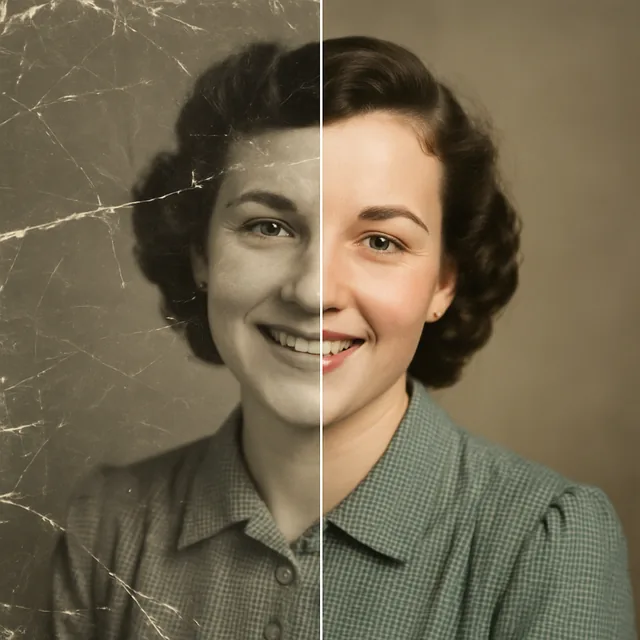
- पहले और बाद। फ़्रेम के दो आधे हिस्से एक बदलाव दिखाते हुए: बिखरा कमरा और साफ़ कमरा, पुरानी फ़ोटो और रिस्टोर की हुई। कंट्रास्ट बिना ज़्यादा शब्दों के कहानी कहता है।
- रिएक्शन के साथ चीज़। आपका चेहरा अपने बगल में दिखाई गई किसी चीज़ पर रिएक्ट करता हुआ। तब काम करता है जब चीज़ ही वीडियो का मुद्दा हो और आपका एक्सप्रेशन हुक जोड़े।
- सिर्फ़ सीन। कोई शानदार जगह या पल, टेक्स्ट की एक छोटी लाइन के साथ। ट्रैवल और डॉक्यूमेंट्री जैसे वीडियो में आम।
लेआउट तय हो जाए तो उसे बैकग्राउंड प्रॉम्प्ट में जोड़ें: "टेक्स्ट के लिए बाएँ एक-तिहाई में ख़ाली जगह", "प्रोडक्ट के लिए साफ़ बीच का हिस्सा", "बँटा हुआ कंपोज़िशन, बायाँ हिस्सा ज़्यादा गहरा"।
रंग और कंट्रास्ट के फ़ैसले
छोटा होने पर थंबनेल को पढ़ने लायक कंट्रास्ट ही बनाता है। कुछ व्यावहारिक सलाह:
- सब्जेक्ट को बैकग्राउंड से अलग करें। अच्छी रोशनी वाले चेहरे के साथ गहरा बैकग्राउंड, या गहरे सब्जेक्ट के साथ चमकीला बैकग्राउंड। दोनों की चमक एक जैसी हो तो वे घुल जाते हैं।
- पूरक रंग कम मात्रा में इस्तेमाल करें। नीला और नारंगी, बैंगनी और पीला, या हरा और मैजेंटा मज़बूत कंट्रास्ट बनाते हैं। टेक्स्ट के लिए एक एक्सेंट रंग अक्सर काफ़ी है।
- YouTube के अपने इंटरफ़ेस के बारे में सोचें। दर्शक की थीम के हिसाब से थंबनेल सफ़ेद या लगभग-काले पेज पर होते हैं। बहुत गहरे या बहुत सफ़ेद किनारे पेज में घुल सकते हैं, इसलिए दोनों जाँचें।
- कटे हुए सब्जेक्ट के चारों ओर हल्की एज लाइट या चमक जोड़ें अगर वह खो जाता है। चेहरे का शॉट बनाते समय "रिम लाइट" माँगना यही काम स्वाभाविक रूप से करता है।
दोबारा इस्तेमाल होने वाला टेम्पलेट बनाना
अगर आप नियमित रूप से पब्लिश करते हैं, तो टेम्पलेट समय बचाता है और पहचान बनाता है। एक थंबनेल काम कर जाए तो:
- लेआउट सेव करें अपने डिज़ाइन टूल में, टेक्स्ट बॉक्स, फ़ॉन्ट, रंग और आउटलाइन या शैडो पहले से सेट करके।
- बैकग्राउंड के प्रॉम्प्ट के शब्द एक नोट में रखें, हर बार सिर्फ़ सब्जेक्ट बदलते हुए, जैसे "हल्की नीली रिम लाइट वाली साफ़ गहरी डेस्क" वही सीन रहे पर प्रोडक्ट अलग हो।
- अलग-अलग एक्सप्रेशन वाले चेहरे के शॉट की छोटी लाइब्रेरी बनाएँ, एक बार खींचे या बनाए हुए, ताकि हर वीडियो के लिए शून्य से शुरू न करना पड़े।
- टेक्स्ट की जगह तय रखें ताकि दर्शक सीख जाएँ कि कहाँ देखना है।
टेम्पलेट का मतलब यह नहीं कि हर थंबनेल एक जैसा दिखे। सब्जेक्ट, एक्सप्रेशन और शब्द बदलते हैं; ढाँचा वही रहता है।
समय के साथ जाँचना और सुधारना
वीडियो पब्लिश होने के बाद भी थंबनेल बदला जा सकता है, और YouTube Studio हर वीडियो के इंप्रेशन और क्लिक-थ्रू रेट दिखाता है। इन्हें सटीक फ़ैसले की जगह मोटे संकेत की तरह इस्तेमाल करें, क्योंकि नतीजे इमेज के साथ-साथ विषय, समय और दर्शकों पर भी निर्भर करते हैं। YouTube ने कुछ चैनलों पर एक से ज़्यादा थंबनेल टेस्ट करने का बिल्ट-इन तरीका भी दिया है; आपके लिए अभी क्या उपलब्ध है, यह YouTube के हेल्प पेज पर देखें।
काम की आदतें:
- एक बार में एक चीज़ बदलें, जैसे टेक्स्ट या एक्सप्रेशन, ताकि पता चले फ़र्क़ किससे पड़ा।
- बदलाव को समय दें फ़ैसला करने से पहले; कुछ घंटों का डेटा शायद ही काफ़ी होता है।
- अपने ही चैनल से तुलना करें, दूसरे क्रिएटर के नंबरों से नहीं।
किन ग़लतियों से बचें
- टेक्स्ट AI को लिखने देना। हमेशा स्पेलिंग जाँचें या ख़ुद जोड़ें।
- भीड़-भाड़। तीर, गोले, इमोजी और एक साथ पाँच चीज़ें शोर बन जाती हैं।
- छोटे चेहरे। क़रीब से क्रॉप करें।
- बिना अनुमति दूसरों की शक्ल या मशहूर किरदार इस्तेमाल करना।
- गुमराह करने वाली इमेज। मॉक-अप के लिए ठीक, लेकिन अगर फ़ाइनल थंबनेल वीडियो को ग़लत दिखाता है तो नहीं।
झटपट वर्कफ़्लो का सार
- ख़ाली जगह वाला सादा बैकग्राउंड बनाएँ, कोई टेक्स्ट नहीं।
- अपना या सब्जेक्ट का शार्प, भावपूर्ण शॉट लें; बैकग्राउंड साफ़ करें।
- बड़े फ़ोकल पॉइंट के साथ 1280 × 720 पर जोड़ें।
- तीन से पाँच बोल्ड शब्द हाथ से जोड़ें।
- टिकट के साइज़ पर जाँचें, फिर पब्लिश करें।
आप ब्राउज़र के स्टूडियो में text to image से बैकग्राउंड बना सकते हैं और AI हेडशॉट व बैकग्राउंड बदलने वाले टूल से अपने चेहरे का शॉट सुधार सकते हैं।
अक्सर पूछे जाने वाले सवाल
- YouTube थंबनेल का साइज़ क्या है?
- YouTube 1280 × 720 पिक्सेल की सलाह देता है, यानी 16:9 अनुपात, और कम से कम चौड़ाई 640 पिक्सेल। फ़ाइल YouTube की साइज़ लिमिट के अंदर रखें और JPG या PNG इस्तेमाल करें। मौजूदा लिमिट के लिए YouTube के हेल्प पेज देखें।
- क्या AI पूरा YouTube थंबनेल बना सकता है?
- AI इमेज वाले हिस्सों के लिए बेहतरीन है: बैकग्राउंड, आपके चेहरे का साफ़ शॉट, चीज़ें और सीन। टेक्स्ट में यह अब भी भरोसेमंद नहीं है। सबसे अच्छा तरीका है इमेज AI से बनाना और टाइटल के शब्द ख़ुद किसी डिज़ाइन टूल में जोड़ना।
- क्या थंबनेल पर अपना चेहरा लगाना चाहिए?
- कई क्रिएटर लगाते हैं, क्योंकि पढ़ने लायक एक्सप्रेशन वाला साफ़ चेहरा नज़र खींचता है। लेकिन यह ज़रूरी नहीं; ट्यूटोरियल, प्रोडक्ट वीडियो और कई निच किसी चीज़ या सीन से भी अच्छा करते हैं। अपने चैनल पर दोनों आज़माएँ।
- क्या YouTube थंबनेल में AI इमेज इस्तेमाल करना ठीक है?
- आमतौर पर हाँ, लेकिन थंबनेल को वीडियो को ईमानदारी से दिखाना चाहिए। गुमराह करने वाले थंबनेल YouTube की नीतियों का उल्लंघन कर सकते हैं और दर्शकों का भरोसा तोड़ते हैं। बिना अनुमति दूसरों के चेहरे या ट्रेडमार्क वाले किरदारों से भी बचें।
- थंबनेल में कितने शब्द होने चाहिए?
- जितने कम हो सकें, आमतौर पर तीन से पाँच। डिटेल टाइटल में पहले से है; थंबनेल का टेक्स्ट कोई हुक या ऐसा संदर्भ जोड़े जो टाइटल नहीं देता।
ख़ुद आज़माने के लिए तैयार हैं?
इसे एक मिनट से कम में अपने ब्राउज़र में आज़माएँ, या हमारे मोबाइल ऐप के साथ हर जगह इस्तेमाल करें।
थंबनेल इमेज बनाएँ