Cara Membuat Thumbnail YouTube dengan AI agar Diklik
Thumbnail YouTube dengan AI: ukuran dan area aman, background dan foto wajah Anda, teks manual, serta aturan desain agar terbaca di ukuran kecil.
Juga dalam:EnglishTürkçeDeutschEspañolPortuguêsFrançais日本語العربيةहिन्दी
Di halaman ini
- Dasar ukuran dan tata letak
- Langkah 1: Buat background
- Langkah 2: Dapatkan foto wajah (atau subjek) yang kuat
- Langkah 3: Tambahkan teks secara manual
- Langkah 4: Uji di ukuran sebenarnya
- Aturan desain yang membuat thumbnail berhasil
- Tata letak thumbnail yang berhasil
- Pilihan warna dan kontras
- Membuat template yang bisa dipakai ulang
- Menguji dan memperbaiki dari waktu ke waktu
- Kesalahan yang perlu dihindari
- Ringkasan alur kerja
Untuk membuat thumbnail YouTube dengan AI, buat bagian gambarnya (pemandangan latar, foto bersih diri Anda atau objeknya) dengan alat foto AI, susun di ukuran 1280 × 720, lalu tambahkan tiga sampai lima kata secara manual di aplikasi desain. AI menangani visual dengan cepat; Anda tetap memegang kendali atas kata-katanya, yaitu bagian yang paling sering masih salah dikerjakan AI.
Thumbnail bukan poster. Thumbnail dilihat seukuran perangko di layar ponsel, berdampingan dengan belasan thumbnail lain. Semua isi panduan ini berangkat dari kenyataan itu.
Dasar ukuran dan tata letak
- Ukuran: 1280 × 720 piksel, 16:9. YouTube menerima ukuran lebih kecil (lebar minimum 640), tetapi 1280 × 720 tampak tajam di mana saja.
- Sudut timestamp: sudut kanan bawah tertutup durasi video. Jauhkan teks dan wajah dari area itu.
- Utamakan layar kecil: sebagian besar penayangan terjadi di ponsel, tempat thumbnail tampil sangat kecil.
- Satu titik fokus: wajah, objek, atau frasa pendek. Jangan ketiganya bersaing sama kuat.
Langkah 1: Buat background
Background memberi konteks dalam sekali lihat. Mintalah sesuatu yang sederhana, dengan ruang untuk subjek dan teks:
- Review teknologi: "Clean dark desk with soft blue rim light, blurred, lots of empty space on the right, no text."
- Masak: "Rustic wooden kitchen counter, warm light, fresh ingredients on the left, empty space on the right, no text."
- Traveling: "Wide dramatic mountain valley at sunrise, strong colours, simple sky area at the top, no text."
- Keuangan / video penjelasan: "Minimal gradient background in deep green to black, subtle texture, no text."
Selalu tambahkan "no text" dan minta ruang kosong di tempat judul akan diletakkan. Untuk struktur prompt, lihat cara menulis prompt text-to-image.
Langkah 2: Dapatkan foto wajah (atau subjek) yang kuat
Jika thumbnail Anda menampilkan diri Anda, Anda butuh foto yang jelas, terang, dan ekspresinya mudah dibaca. Pilihannya:
- Ambil satu frame dari video Anda, lalu perbesar resolusinya dan bersihkan background-nya.
- Ambil foto khusus di depan dinding polos dengan cahaya jendela, sambil menampilkan ekspresi yang Anda inginkan.
- Gunakan alat headshot AI untuk memperbaiki cahaya dan background dari foto Anda, sambil tetap mempertahankan kemiripan wajah.
Ekspresi yang terbaca di ukuran kecil adalah ekspresi yang sederhana dan jelas: terkejut, penasaran, tersenyum, berkonsentrasi. Ekspresi yang halus akan hilang.
Potong subjeknya atau ganti background-nya agar menempel rapi di background thumbnail; panduan mengganti background foto membahas caranya. Jika frame-nya kurang tajam, memperjelas foto blur dengan AI bisa membantu.
Untuk channel yang berfokus pada produk, produk itulah subjeknya. Lihat foto produk AI untuk toko online agar objek terlihat menarik.
Langkah 3: Tambahkan teks secara manual
Huruf buatan AI masih sering salah eja, berubah bentuk, dan jarak hurufnya berantakan. Tambahkan sendiri:
- Tiga sampai lima kata. Lengkapi judul, jangan mengulanginya.
- Satu font tebal. Font tipis hilang di ukuran kecil.
- Kontras tinggi. Putih atau kuning di atas gelap, gelap di atas terang. Tambahkan outline atau bayangan jika background-nya ramai.
- Besar. Teks sebaiknya mengisi sebagian besar tinggi gambar.
- Jauh dari kanan bawah, tempat timestamp berada.
Aplikasi desain apa pun bisa dipakai: Canva, Figma, Photopea, Keynote, atau editor di ponsel.
Langkah 4: Uji di ukuran sebenarnya
Sebelum dipublikasikan:
- Kecilkan thumbnail hingga sekitar 160 piksel lebarnya. Apakah Anda masih bisa mengenali isinya?
- Lihat dalam mode gelap dan mode terang.
- Letakkan di samping thumbnail dari niche Anda. Apakah menonjol, atau malah tenggelam?
- Pastikan sudut kanan bawah kosong.
Aturan desain yang membuat thumbnail berhasil
- Kontras lebih penting dari detail. Bentuk tegas dan perbedaan warna terbaca di ukuran apa pun.
- Wajah harus besar. Kepala dan bahu, mengisi sepertiga frame atau lebih.
- Palet terbatas. Dua atau tiga warna utama.
- Konsistensi. Gaya yang mudah dikenali di seluruh channel membantu penonton lama menemukan video Anda.
- Kejujuran. Thumbnail yang menjanjikan sesuatu yang tidak ada di video merusak retensi dan kepercayaan.
Tata letak thumbnail yang berhasil
Sebagian besar thumbnail yang efektif memakai salah satu dari beberapa tata letak berikut. Memilih tata letak sebelum membuat gambar apa pun memberi tahu Anda di mana harus menyisakan ruang kosong dalam prompt background.
- Wajah dan teks terpisah. Wajah Anda di satu sisi, tiga sampai lima kata di sisi lain. Tata letak paling umum di kalangan kreator, dan mudah dijaga konsistensinya.
- Objek sebagai bintang. Satu produk atau objek, besar di tengah atau sedikit ke samping, di atas background bersih. Cocok untuk review, unboxing, dan tutorial.
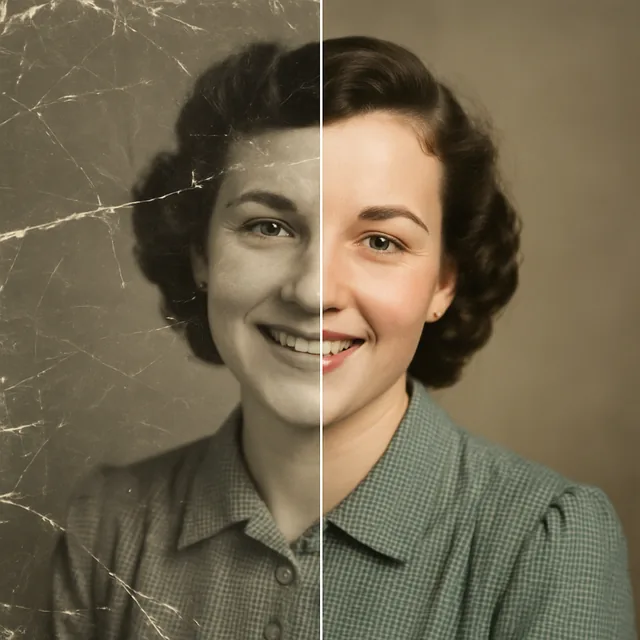
- Sebelum dan sesudah. Dua sisi frame yang menunjukkan perubahan: kamar berantakan dan kamar rapi, foto lama dan foto yang sudah direstorasi. Kontrasnya bercerita tanpa banyak kata.
- Reaksi plus objek. Wajah Anda bereaksi terhadap sesuatu di sebelah Anda. Berhasil jika objek itu inti videonya dan ekspresi Anda menjadi hook-nya.
- Pemandangan saja. Lokasi atau momen yang mencolok dengan satu baris teks pendek. Umum untuk video traveling dan gaya dokumenter.
Setelah tahu tata letaknya, masukkan ke prompt background: "empty space on the left third for text", "clean centre area for a product", "split composition, left side darker".
Pilihan warna dan kontras
Kontras membuat thumbnail tetap terbaca saat berukuran kecil. Beberapa panduan praktis:
- Pisahkan subjek dari background. Background gelap dengan wajah yang terang, atau background terang dengan subjek yang lebih gelap. Kecerahan yang mirip membuat keduanya menyatu.
- Gunakan warna komplementer secukupnya. Biru dan oranye, ungu dan kuning, atau hijau dan magenta menciptakan kontras yang kuat. Satu warna aksen untuk teks sering kali sudah cukup.
- Perhatikan tampilan YouTube itu sendiri. Thumbnail tampil di halaman putih atau hampir hitam, tergantung tema penonton. Tepi yang sangat gelap atau sangat putih bisa menyatu dengan halaman, jadi periksa keduanya.
- Tambahkan cahaya tepi atau glow tipis di sekeliling subjek yang sudah dipotong jika subjeknya tenggelam. Meminta "rim light" saat membuat foto wajah memberi efek yang sama secara alami.
Membuat template yang bisa dipakai ulang
Jika Anda rutin mengunggah video, template menghemat waktu dan membangun pengenalan. Begitu satu thumbnail berhasil:
- Simpan tata letaknya di aplikasi desain, lengkap dengan kotak teks, font, warna, dan outline atau bayangan yang sudah diatur.
- Simpan kata-kata prompt untuk background di catatan, dan ubah subjeknya saja setiap kali, misalnya "clean dark desk with soft blue rim light" menjadi pemandangan yang sama dengan produk berbeda.
- Bangun koleksi kecil foto wajah dengan berbagai ekspresi, diambil atau dibuat sekali, agar Anda tidak mulai dari nol untuk setiap video.
- Tetapkan posisi teks agar penonton terbiasa tahu ke mana harus melihat.
Template bukan berarti semua thumbnail terlihat sama. Subjek, ekspresi, dan kata-katanya berubah; strukturnya tetap.
Menguji dan memperbaiki dari waktu ke waktu
Thumbnail bisa diganti setelah video dipublikasikan, dan YouTube Studio menampilkan tayangan (impressions) dan rasio klik-tayang untuk setiap video. Gunakan angka ini sebagai sinyal kasar, bukan vonis pasti, karena hasilnya dipengaruhi topik, waktu, dan audiens, bukan hanya gambarnya. YouTube juga pernah menyediakan cara bawaan untuk menguji lebih dari satu thumbnail di sebagian channel; cek halaman bantuan YouTube untuk fitur yang saat ini tersedia bagi Anda.
Kebiasaan yang berguna:
- Ubah satu hal setiap kali, misalnya teks atau ekspresi, agar Anda tahu apa yang membuat perbedaan.
- Beri waktu sebelum menilai perubahan; data beberapa jam jarang cukup.
- Bandingkan dengan channel Anda sendiri, bukan dengan angka kreator lain.
Kesalahan yang perlu dihindari
- Membiarkan AI menulis teks. Selalu periksa ejaannya atau tambahkan sendiri.
- Terlalu ramai. Panah, lingkaran, emoji, dan lima objek sekaligus hanya menjadi gangguan.
- Wajah terlalu kecil. Crop lebih dekat.
- Memakai wajah orang lain atau karakter terkenal tanpa izin.
- Gambar yang menyesatkan. Boleh untuk mock-up, tetapi tidak untuk thumbnail final jika tidak mewakili isi video.
Ringkasan alur kerja
- Buat background sederhana dengan ruang kosong, tanpa teks.
- Dapatkan foto Anda atau subjek yang tajam dan ekspresif; bersihkan background-nya.
- Susun di ukuran 1280 × 720 dengan titik fokus yang besar.
- Tambahkan tiga sampai lima kata tebal secara manual.
- Uji di ukuran perangko, lalu publikasikan.
Anda bisa membuat background dengan text to image dan memperbaiki foto wajah dengan alat AI headshot serta ganti background di studio berbasis browser. Ingin thumbnail Anda bergerak di media sosial? Lihat cara membuat video dari foto dengan AI.
Pertanyaan yang sering diajukan
- Berapa ukuran thumbnail YouTube?
- YouTube merekomendasikan 1280 × 720 piksel, rasio 16:9, dengan lebar minimum 640 piksel. Pastikan ukuran file masih dalam batas YouTube dan gunakan format JPG atau PNG. Cek halaman bantuan YouTube untuk batas terbaru.
- Apakah AI bisa membuat thumbnail YouTube secara utuh?
- AI sangat bagus untuk bagian gambarnya: background, foto wajah Anda yang bersih, objek, dan pemandangan. Namun AI masih belum andal untuk teks. Alur kerja terbaik adalah membuat gambarnya dengan AI, lalu menambahkan kata-kata judul sendiri di aplikasi desain.
- Apakah saya perlu menampilkan wajah di thumbnail?
- Banyak kreator melakukannya, karena wajah yang jelas dengan ekspresi yang mudah dibaca menarik perhatian. Tapi itu tidak wajib; video tutorial, video produk, dan banyak niche lain tetap berhasil dengan objek atau pemandangan. Uji keduanya di channel Anda sendiri.
- Apakah boleh memakai gambar AI untuk thumbnail YouTube?
- Secara umum boleh, tetapi thumbnail harus mewakili isi video dengan jujur. Thumbnail yang menyesatkan bisa melanggar kebijakan YouTube dan merusak kepercayaan penonton. Hindari juga memakai wajah orang lain atau karakter bermerek dagang tanpa izin.
- Berapa banyak kata yang sebaiknya ada di thumbnail?
- Sesedikit mungkin, biasanya tiga sampai lima kata. Judul sudah membawa detailnya; teks di thumbnail sebaiknya menambahkan hook atau konteks yang tidak ada di judul.
Siap mempraktikkannya?
Buat di Kitana dengan alat yang sesuai dengan panduan ini.
Buat gambar thumbnailSiap mencobanya sendiri?
Coba di browser Anda dalam waktu kurang dari semenit, atau bawa ke mana pun lewat aplikasi seluler kami.
Buat gambar thumbnail