छोटी Online Shop के लिए AI Product Photo: एक व्यावहारिक वर्कफ़्लो
ऑनलाइन शॉप के लिए AI प्रोडक्ट फ़ोटो: बैकग्राउंड बदलें, ऑब्जेक्ट हटाएँ, अपस्केल करें, Etsy, Shopify, Instagram के लिए, बिना ग़लत दावे के।
अन्य भाषाओं में:EnglishTürkçeDeutschEspañolPortuguêsFrançais日本語Bahasa Indonesiaالعربية

इस पेज पर
छोटी online shop के लिए AI product photo तीन एडिट पर टिकी है: बिखरा बैकग्राउंड बदलें, कैमरे में आई अव्यवस्था हटाएँ, और नतीजे को अपस्केल करें ताकि ख़रीदार के ज़ूम करने पर भी वह शार्प रहे। अच्छी रोशनी वाली फ़ोन फ़ोटो पर इसी क्रम में किया जाए, तो नतीजा बिना स्टूडियो के Etsy लिस्टिंग, Shopify प्रोडक्ट पेज या Instagram ग्रिड के लिए काफ़ी साफ़ होता है।
ये टूल जो नहीं कर सकते वह है प्रोडक्ट को ख़ुद ठीक करना, और उन्हें कोशिश भी नहीं करनी चाहिए। इस गाइड में चलने वाला नियम सीधा है: चीज़ के आसपास सब कुछ बदलें, चीज़ को कभी नहीं।
ऐसी फ़ोटो से शुरू करें जिस पर टूल काम कर सकें
ज़्यादातर ख़राब AI प्रोडक्ट फ़ोटो ख़राब सोर्स फ़ोटो होती हैं। बैकग्राउंड टूल को प्रोडक्ट का किनारा ढूँढना होता है, ऑब्जेक्ट हटाने वाले टूल को भरने के लिए कुछ विश्वसनीय चाहिए, और अपस्केलर को बढ़ाने के लिए असली डिटेल। ओरिजिनल गहरी, धुंधली या भरी-भरी हो, तो इनमें से हर काम मुश्किल हो जाता है।
प्रोडक्ट के काम के लिए अच्छा सोर्स ऐसा दिखता है:
- नरम, एक जैसी रोशनी। बादलों वाले दिन की खिड़की, या पतले पर्दे वाली खिड़की आदर्श है। सीधे ऊपर की छत की लाइट से बचें; यह टेक्सचर सपाट करती है और चीज़ के नीचे तीखी परछाइयाँ बनाती है।
- प्रोडक्ट और बैकग्राउंड में कंट्रास्ट। गहरे बोर्ड पर सफ़ेद मोमबत्ती, हल्की चादर पर गहरा बटुआ। बैकग्राउंड टूल किनारों से सब्जेक्ट अलग करता है, और रंग मिलें तो किनारे ग़ायब हो जाते हैं।
- प्रोडक्ट शार्प फ़ोकस में। शूट करने से पहले फ़ोन स्क्रीन पर प्रोडक्ट पर टैप करें। पूरे साइज़ पर जाँचें कि टेक्सचर, सिलाई या प्रिंट दिख रहा है।
- चीज़ के चारों ओर जगह। हर तरफ़ मार्जिन छोड़ें। बाद में ज़्यादा क्रॉप कर सकते हैं; फ़्रेम को छूते प्रोडक्ट का क्रॉप वापस नहीं हो सकता।
हर एंगल के तीन-चार फ़्रेम खींचें और सबसे शार्प रखें। इसमें एक मिनट लगता है और बाद का ज़्यादातर सुधार बच जाता है।
पहला कदम: बैकग्राउंड बदलें
मुख्य लिस्टिंग इमेज के लिए Background टूल खोलें और प्रोडक्ट के पीछे जो भी था उसे सादी, हल्की सतह से बदल दें। ख़रीदार सर्च ग्रिड में यही इमेज देखता है, जहाँ साफ़ बैकग्राउंड चीज़ को थंबनेल साइज़ पर भी पढ़ने लायक बनाता है। अगर मार्केटप्लेस pure white माँगता है, तो हमारी गाइड AI से फ़ोटो का बैकग्राउंड white कैसे करें नंबर ठीक करना समझाती है।
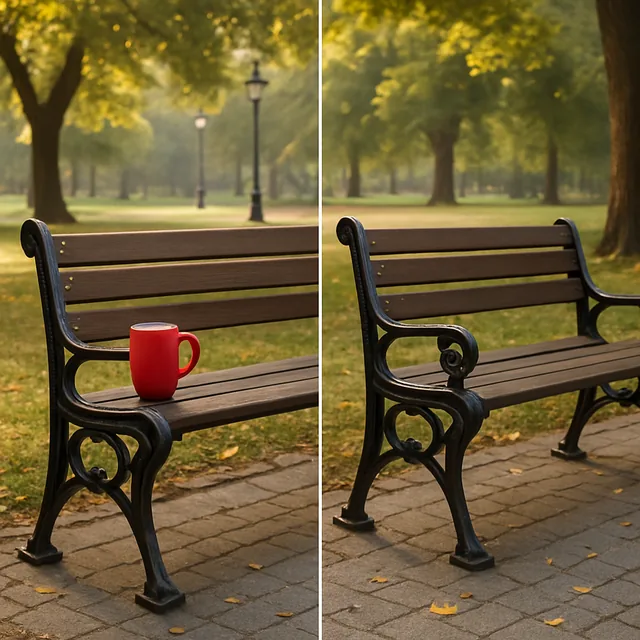
दूसरी इमेज के लिए ऐसा माहौल आज़माएँ जो ख़रीदार को कुछ बताए: किचन काउंटर पर सिरेमिक कटोरा, डेस्क पर नोटबुक, लिनन कपड़े पर इयररिंग। ये उन सवालों का जवाब देते हैं जो सफ़ेद बैकग्राउंड नहीं दे सकता, मुख्य रूप से साइज़ और इस्तेमाल।
बैकग्राउंड का वर्णन मूड नहीं, सादे भौतिक शब्दों में करें। "हल्की ओक की मेज़, बाईं ओर से नरम दिन की रोशनी" मॉडल को बनाने के लिए कुछ देता है। "प्रीमियम एस्थेटिक" नहीं देता। हमारी बैकग्राउंड बदलने की गाइड प्रॉम्प्ट और किनारों की समस्याओं को और विस्तार से कवर करती है।
हर नतीजे के बाद किनारों पर ज़ूम करें। बाल जितनी पतली डिटेल जैसे फुंदने, चेन और फ़र ट्रिम वह जगह हैं जहाँ बैकग्राउंड बदलना सबसे पहले फ़ेल होता है। अगर किनारा कटा हुआ लगे, तो एडिट में ठीक करने की कोशिश की जगह ज़्यादा कंट्रास्ट वाली सतह पर दोबारा शूट करें।
दूसरा कदम: जो नहीं होना चाहिए उसे हटाएँ
फ़ोन की प्रोडक्ट फ़ोटो में अव्यवस्था आ जाती है: प्राइस स्टिकर, किनारे पर चार्जिंग केबल, चीज़ को सीधा पकड़े अँगूठा, गहरी सतह पर धूल। Object removal टूल इन्हें अच्छे से संभालता है क्योंकि ये छोटे हैं और आसपास का हिस्सा सादा है।
हटाना उन्हीं चीज़ों तक रखें जो प्रोडक्ट का हिस्सा नहीं हैं। पैकेजिंग से स्टिकर हटाना ठीक है अगर ख़रीदार को वह बिना स्टिकर मिलेगी। प्रोडक्ट से खरोंच हटाना ठीक नहीं, क्योंकि ख़रीदार को खरोंच मिलेगी। हाथ से बनी चीज़ों और सेकंड-हैंड शॉप के लिए यह रेखा और भी मायने रखती है, जहाँ छोटे निशान बेची जा रही चीज़ का हिस्सा हैं और ईमानदार फ़ोटो भरोसा बनाती हैं।
अगर कई चीज़ें हटा रहे हैं, तो एक-एक करके हटाएँ। बड़े हटाने में मॉडल को ज़्यादा गढ़ना पड़ता है, और गढ़े गए हिस्सों में ही अजीब टेक्सचर दिखते हैं। हटाना कैसे काम करता है और कहाँ टूटता है, यह हमारी गाइड फ़ोटो से object कैसे हटाएँ में है।
तीसरा कदम: ज़ूम और प्रिंट के लिए अपस्केल करें
मार्केटप्लेस के ख़रीदार ज़ूम करते हैं। जो फ़ोटो फ़ोन स्क्रीन पर ठीक दिखती है वह पूरे साइज़ पर बिखर सकती है, और प्रोडक्ट की डिटेल ही वह चीज़ है जिसे जाँचने के लिए वे ज़ूम करते हैं। तैयार इमेज को आख़िरी कदम के रूप में Upscaler से गुज़ारें, बैकग्राउंड और हटाने वाले एडिट के बाद, ताकि सुधार फ़ाइनल कंपोज़िशन पर काम करे।
आख़िर में अपस्केल करने से एक आम ग़लती भी बचती है: पुराने बैकग्राउंड को शार्प करना, फिर उसे बदलना, और नरम बैकड्रॉप पर एक कुरकुरा प्रोडक्ट पाना जो चिपकाया हुआ लगे।
अगर आप कैटलॉग, पोस्टकार्ड या पैकेजिंग इन्सर्ट भी प्रिंट करते हैं, तो स्क्रीनशॉट या मार्केटप्लेस डाउनलोड से नहीं, बिना छुई तैयार फ़ाइल से अपस्केल करें, क्योंकि वे पहले ही कंप्रेस हो चुके होंगे।
पूरी शॉप को एक जैसा रखें
एक अच्छी फ़ोटो आसान है। चालीस ऐसी फ़ोटो जो एक ही शॉप की लगें, यही असली काम है। ख़रीदार एक जैसी ग्रिड को स्थापित विक्रेता का संकेत मानते हैं; अलग-अलग बैकग्राउंड, क्रॉप और रंग तापमान का मिश्रण साइड प्रोजेक्ट जैसा लगता है।
एक छोटी दिनचर्या चीज़ें एक जैसी रखती है:
| फ़ैसला | एक बार चुनें और दोहराएँ |
|---|---|
| मुख्य इमेज का बैकग्राउंड | हर लिस्टिंग के लिए एक सादा रंग या सतह |
| फ़्रेमिंग | प्रोडक्ट फ़्रेम का लगभग एक जैसा हिस्सा भरे |
| एंगल | मिलते-जुलते प्रोडक्ट के लिए एक जैसी कैमरा ऊँचाई |
| लाइफ़स्टाइल बैकड्रॉप | आपके ब्रांड से मेल खाते दो-तीन माहौल |
| एडिट का क्रम | बैकग्राउंड, फिर हटाना, फिर अपस्केल |
पसंद आए बैकग्राउंड प्रॉम्प्ट एक नोट में लिखें और हर बार वही पेस्ट करें। शब्दों में छोटे बदलाव साफ़ तौर पर अलग सतहें बनाते हैं, और ठीक यही ग्रिड को तोड़ता है।
बिक्री गँवाने वाली ग़लतियाँ
- प्रोडक्ट को एडिट करना। ज़्यादा चमकीले रंग या ज़्यादा चिकनी सतहें लिस्टिंग में अच्छी लगती हैं और रिटर्न लाती हैं। ख़रीदार पार्सल की तुलना फ़ोटो से करते हैं।
- ग़लत साइज़ वाले लाइफ़स्टाइल सीन। रखा गया बैकग्राउंड छोटी चीज़ को बड़ा दिखा सकता है। कम से कम एक इमेज में किसी जाने-पहचाने साइज़ की चीज़, जैसे हाथ या कप, शामिल करें।
- ज़रूरत से ज़्यादा शार्पनिंग। बहुत बढ़ाई गई फ़ोटो बनावटी और प्लास्टिक जैसी लग सकती है। ओरिजिनल से तुलना करें; अगर टेक्सचर का स्वभाव बदल गया, तो एक कदम पीछे जाएँ।
- सिर्फ़ एक एंगल। AI एडिट अलग-अलग फ़ोटो सुधारते हैं लेकिन ग़ायब व्यू की जगह नहीं ले सकते। सामने, पीछे, डिटेल और साइज़ वाले शॉट खींचें।
- चौकोर क्रॉप भूल जाना। Instagram और कई शॉप थीम चौकोर क्रॉप करती हैं। प्रोडक्ट बीच में और सभी तरफ़ जगह के साथ रखें ताकि क्रॉप उसे न काटे।
अपलोड से पहले एक झटपट चेकलिस्ट
- प्रोडक्ट का रंग दिन की रोशनी में असली चीज़ से मेल खाता है।
- पूरे साइज़ पर किनारे नैचुरल लगते हैं, ख़ासकर बारीक डिटेल।
- ऐसा कुछ नहीं हटाया जो ख़रीदार को मिलेगा।
- मुख्य इमेज आपके तय बैकग्राउंड और फ़्रेमिंग का इस्तेमाल करती है।
- कम से कम एक इमेज साइज़ दिखाती है।
- अपस्केल की गई फ़ाइल ज़ूम करने पर शार्प है, बिना प्लास्टिक लुक के।
अगर आप ऑर्डर के बीच फ़ोन पर एडिट कर रहे हैं, तो यही तीन टूल मोबाइल ऐप और ब्राउज़र स्टूडियो दोनों में हैं, इसलिए आप फ़ोन पर शूट करके लैपटॉप पर काम पूरा कर सकते हैं। प्लान और लिमिट प्राइसिंग पेज पर दी गई हैं।
अक्सर पूछे जाने वाले सवाल
- क्या मैं Etsy या Shopify पर AI से एडिट की गई प्रोडक्ट फ़ोटो इस्तेमाल कर सकता हूँ?
- हाँ, जब तक फ़ोटो वही चीज़ दिखाती है जो ख़रीदार को असल में मिलेगी। बैकग्राउंड बदलना, अव्यवस्था हटाना और डिटेल शार्प करना आम एडिट हैं। प्रोडक्ट का रंग, साइज़, टेक्सचर या फ़िनिश बदलना ग़लत प्रस्तुति है, और रिटर्न और ख़राब रिव्यू का सबसे तेज़ रास्ता भी।
- क्या मुझे लाइटबॉक्स या स्टूडियो सेटअप चाहिए?
- नहीं। नरम दिन की रोशनी वाली खिड़की, एक सादी सतह और स्थिर पकड़ा फ़ोन आपको ज़्यादातर रास्ता तय करा देते हैं। बैकग्राउंड टूल बाद में बिखरा माहौल बदल सकता है, लेकिन प्रोडक्ट पर अच्छी रोशनी नहीं गढ़ सकता, इसलिए शूट करते समय रोशनी ही वह चीज़ है जिसे सही करना ज़रूरी है।
- क्या प्रोडक्ट फ़ोटो का बैकग्राउंड सफ़ेद होना चाहिए?
- मुख्य लिस्टिंग इमेज के लिए सादा हल्का बैकग्राउंड सुरक्षित डिफ़ॉल्ट है, क्योंकि यह सर्च ग्रिड और मार्केटप्लेस थंबनेल में साफ़ पढ़ा जाता है। दूसरी इमेज और सोशल पोस्ट के लिए, साइज़ और इस्तेमाल दिखाने वाला लाइफ़स्टाइल बैकग्राउंड अक्सर बेहतर बिकता है। कई शॉप दोनों में से एक-एक रखती हैं।
- बैकग्राउंड बदलने के बाद मेरे प्रोडक्ट का किनारा धुंधला क्यों लगता है?
- आमतौर पर इसलिए कि प्रोडक्ट और ओरिजिनल बैकग्राउंड रंग में मिलते-जुलते थे, या सोर्स फ़ोटो धुंधली थी। ऐसे बैकग्राउंड के सामने शूट करें जो चीज़ से कंट्रास्ट करे, प्रोडक्ट को शार्प फ़ोकस में रखें, और अपलोड से पहले पूरे साइज़ पर किनारा जाँचें।
- क्या धुंधली प्रोडक्ट फ़ोटो ठीक करने के लिए अपस्केलिंग काफ़ी है?
- अपस्केलिंग रेज़ॉल्यूशन बढ़ाती है और कुछ शार्पनेस वापस ला सकती है, लेकिन ऐसी डिटेल वापस नहीं ला सकती जो कभी कैप्चर ही नहीं हुई। अगर सिलाई, ग्रेन या नक़्क़ाशी ही बिक्री की ख़ासियत है, तो अपस्केलर के गढ़ने पर भरोसा करने की जगह बेहतर रोशनी में दोबारा शूट करें।
- क्या मैं ऐसे प्रोडक्ट के लिए लाइफ़स्टाइल सीन बना सकता हूँ जिसकी फ़ोटो मैंने सिर्फ़ मेज़ पर खींची?
- आप बैकग्राउंड टूल से उसे नए माहौल में रख सकते हैं, और मूड इमेज के लिए यह ठीक है। साइज़ ईमानदार रखें: मग फूलदान जैसा नहीं दिखना चाहिए। अगर सीन ऐसा साइज़ या इस्तेमाल दिखाता है जो प्रोडक्ट में नहीं है, तो ख़रीदार पकड़ लेंगे।
आज़माने के लिए तैयार हैं?
इस गाइड से मेल खाने वाले टूल के साथ Kitana में बनाएँ।
प्रोडक्ट फ़ोटो साफ़ करेंख़ुद आज़माने के लिए तैयार हैं?
इसे एक मिनट से कम में अपने ब्राउज़र में आज़माएँ, या हमारे मोबाइल ऐप के साथ हर जगह इस्तेमाल करें।
प्रोडक्ट फ़ोटो साफ़ करें