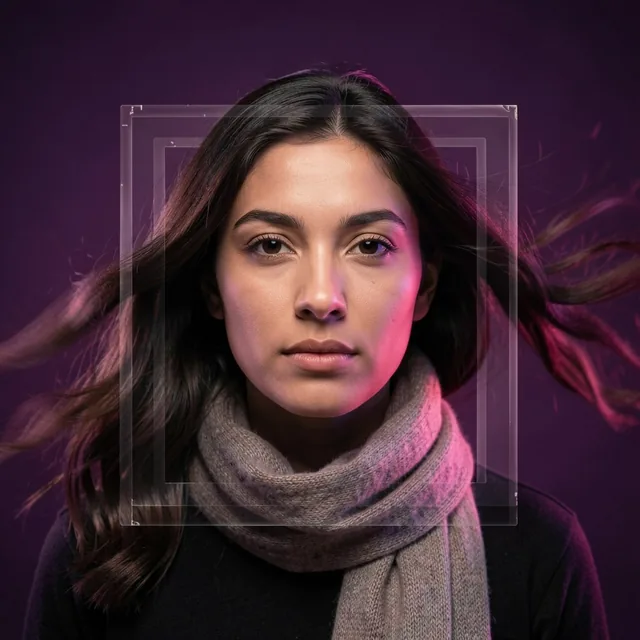
Transformer une photo en vidéo avec l’IA : le guide étape par étape
Un guide pratique pour transformer une photo fixe en courte vidéo IA : choisir la photo, décrire le mouvement, éviter les visages et les mains déformés, et exporter un clip adapté aux Reels, à TikTok et aux Shorts.
Pour transformer une photo en vidéo avec l’IA, importez une photo nette dans un outil photo en vidéo, décrivez un seul mouvement simple (un lent zoom avant, une légère rotation de la tête, des cheveux dans le vent), générez un clip de quelques secondes et vérifiez qu’il n’y a pas de déformation avant de publier. Tout le savoir-faire consiste à bien choisir la photo et à retenir le mouvement.
Ce guide est résolument pratique. Il ne s’agit pas d’expliquer ce qui se passe à l’intérieur du modèle, mais d’obtenir un clip que vous aurez vraiment envie de publier.
Étape 1 : choisissez une photo qui ne demande qu’à bouger
Certaines photos s’animent à merveille, d’autres s’effondrent. Les bonnes candidates ont quelques points communs :
Un sujet net, en particulier le visage et les yeux
De l’espace autour du sujet, pour que la caméra ait de la place pour bouger
Des éléments qui bougent naturellement : cheveux, vêtements amples, eau, nuages, bougies, vapeur, feuilles
Un arrière-plan simple, qui ne bavera pas quand la caméra se déplace
Des visages de face ou de trois quarts, pas de profil
Les photos qui posent problème :
Les grands groupes avec de petits visages
Les mains près du visage ou qui tiennent des objets complexes
Le texte, les panneaux et les logos, qui ont tendance à se déformer
Les images en très basse résolution ou fortement compressées
Si vous n’avez qu’une copie de mauvaise qualité, améliorez-la d’abord avec l’outil d’augmentation de résolution des outils photo IA.
Étape 2 : choisissez un seul mouvement
La plus grande amélioration possible consiste à en demander moins. Choisissez un mouvement principal dans l’une de ces familles :
Mouvement
Idéal pour
Risque
Lent zoom avant
Portraits, produits
Très faible
Panoramique doux
Paysages, scènes larges
Faible
Cheveux ou tissu dans le vent
Portraits, mode
Faible
Mouvement du décor (eau, nuages, vapeur)
Scènes, plats
Faible
Légère rotation de la tête ou sourire
Portraits
Moyen
Marche ou gestes
Photos en pied
Élevé
Orbite autour du sujet
Produits
Élevé pour les personnes
Plus le mouvement se trouve bas dans ce tableau, plus il faut s’attendre à relancer la génération plusieurs fois.
Étape 3 : rédigez la consigne de mouvement
Une consigne de mouvement utile comporte trois parties :
La caméra : « lent zoom avant », « caméra fixe », « léger panoramique vers la gauche ».
Le sujet : « elle sourit légèrement », « les cheveux bougent dans une brise légère ».
Le décor : « de la vapeur s’élève de la tasse », « les nuages dérivent lentement ».
Exemple pour un portrait :
Caméra fixe. Elle cligne des yeux et sourit doucement. Une brise légère fait bouger ses cheveux. Lumière chaude d’après-midi.
Exemple pour un produit :
Lent zoom avant vers la bouteille. Léger scintillement de lumière sur le verre. L’arrière-plan reste immobile.
Pour les produits, restez sur des mouvements de caméra simples : le produit doit rester parfaitement lisible, logo compris.
Étape 4 : générez et repérez les problèmes
Regardez le clip en taille réelle, puis une seconde fois sur votre téléphone. Cherchez :
Une dérive du visage : la personne se ressemble-t-elle encore sur la dernière image ?
Les mains : des doigts en trop ou des formes qui fondent
Un arrière-plan qui ondule : des murs et des meubles qui se tordent
Un texte déformé : des panneaux et des logos qui changent de forme
Des tremblements ou scintillements dans les détails fins comme les cheveux
Si quelque chose cloche, la solution consiste presque toujours à réduire le mouvement : passer d’une rotation de la tête à un clignement, ou d’une orbite à un zoom avant. Changer de photo est la deuxième meilleure solution.
Étape 5 : exportez pour la bonne plateforme
Les clips verticaux courts sont le format natif des Reels, de TikTok et des Shorts. Avant de publier :
Format : vertical 9:16 pour les Stories, les Reels, TikTok et les Shorts.
Gardez l’essentiel au centre, loin des zones de légende et des boutons en bas et à droite.
Pensez à la boucle : les clips courts sont souvent lus en boucle ; un mouvement qui se termine près de son point de départ boucle plus naturellement.
Ajoutez le son dans l’app où vous publiez, là où la musique sous licence est disponible.
Une seule photo peut d’ailleurs donner plusieurs clips : un zoom avant, puis un panoramique, puis un mouvement du décor. De quoi alimenter une petite série.
Étape 6 : itérez avec une routine simple
Le premier clip est rarement le meilleur. Comme chaque génération repart de zéro, la même photo et la même consigne peuvent donner des résultats nettement différents. Une routine courte fait gagner du temps :
Générez une première fois avec la consigne la plus simple qui décrit votre mouvement.
Notez précisément ce qui n’a pas marché : visage, mains, arrière-plan ou texte.
Changez une seule chose à la fois. Réduisez le mouvement, simplifiez la consigne ou changez de photo, mais pas les trois.
Gardez la meilleure version au fur et à mesure, pour toujours avoir quelque chose d’utilisable.
Arrêtez-vous quand c’est assez bien. Un clip propre de trois secondes vaut mieux qu’un clip parfait que vous ne publierez jamais.
Noter les consignes qui ont bien fonctionné est utile. Avec le temps, vous constituerez une petite bibliothèque de formulations de mouvement pour les portraits, les produits et les paysages, que vous pourrez réutiliser.
Préparez la photo avant de l’animer
Quelques minutes de préparation comptent souvent plus que la consigne. Avant d’importer :
Recadrez en pensant au format final. Si le clip sera vertical, recadrez d’abord la photo à la verticale, en laissant de l’espace au-dessus de la tête et autour du sujet. Sinon, l’outil ou la plateforme recadrera à votre place, et pas forcément là où vous le voulez.
Supprimez les éléments gênants. Une enseigne lumineuse, un inconnu à l’arrière-plan ou un bord de table encombré bougeront et se déformeront avec le reste. Si le fond est chargé, retirez-le ou remplacez-le d’abord ; notre guide pour changer l’arrière-plan d’une photo avec l’IA explique comment.
Corrigez la lumière et les couleurs. L’animation ne répare pas une photo terne ou mal exposée ; elle la fait simplement bouger.
Appliquez un style d’abord si vous voulez un look. Pour un clip anime, pictural ou cinématographique, il est généralement plus fiable de styliser d’abord la photo fixe, puis d’animer cette image stylisée, plutôt que de demander le style et le mouvement en une seule étape.
Les formulations qui fonctionnent en général
Des formulations claires, physiques et lentes laissent au modèle le moins de marge d’erreur. Quelques-unes à garder sous la main :
Caméra : « caméra fixe », « lent zoom avant », « léger travelling arrière », « panoramique doux vers la droite », « légère sensation de caméra à l’épaule ».
Portrait : « cligne naturellement des yeux », « sourire doux », « les cheveux bougent légèrement dans la brise », « respire doucement ».
Décor : « les nuages dérivent lentement », « la vapeur s’élève », « les feuilles tombent doucement », « l’eau ondule », « la flamme de la bougie vacille ».
Ambiance et lumière : « lumière chaude de fin d’après-midi », « léger scintillement de lumière », « la lumière glisse lentement sur la scène ».
Les mots qui posent problème sont les mots rapides et complexes : « tourne sur lui-même », « danse », « court », « saute », « se retourne », « agite les deux mains ». Réservez-les aux outils et aux photos qui les supportent, et attendez-vous à générer plusieurs fois.
Construire une vidéo plus longue à partir de clips courts
Comme chaque clip ne dure que quelques secondes, les vidéos plus longues se construisent plutôt qu’elles ne se génèrent. Une structure simple convient à la plupart des usages :
Clip d’ouverture : l’image la plus forte, avec un lent zoom avant pour attirer le regard.
Clips du milieu : deux à quatre photos liées, chacune avec un mouvement unique et différent pour éviter la répétition.
Clip de fin : un plan calme, souvent en caméra fixe avec un mouvement du décor, pour conclure.
Assemblez-les dans n’importe quel logiciel de montage ou directement dans l’app de publication, ajoutez-y la musique et gardez des légendes courtes. De simples coupes suffisent comme transitions : le mouvement à l’intérieur de chaque clip apporte déjà du rythme.
Des idées à essayer
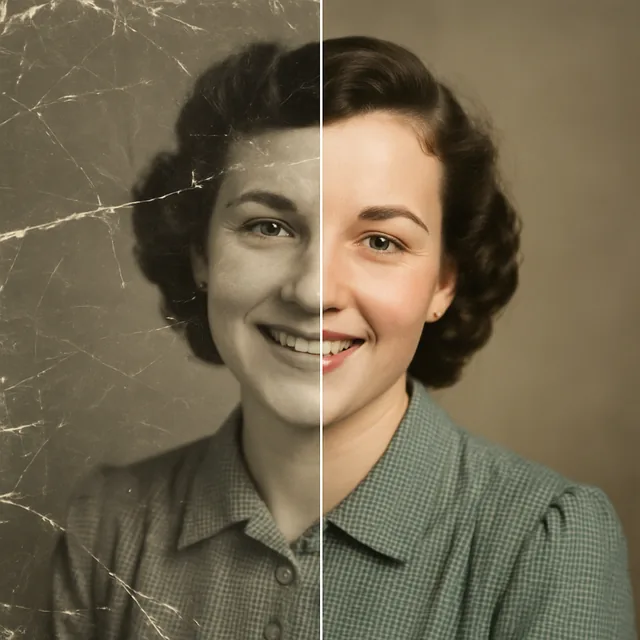
De vieilles photos de famille avec un léger clignement ou un sourire. Restaurez d’abord la photo (voir notre guide pour restaurer et coloriser les vieilles photos), et pensez à ce que ressentiront vos proches à l’idée d’animer des personnes disparues.
Des photos de voyage avec des nuages qui dérivent et de l’eau qui bouge.
Des photos d’animaux avec une oreille qui frémit ou une queue qui remue.
Des photos de plats avec de la vapeur qui s’élève.
Des portraits stylisés (peinture, anime, 3D) animés par un mouvement discret.
Les erreurs fréquentes
Trop de mouvement. C’est la cause la plus fréquente des visages déformés.
Les photos de groupe. Plusieurs visages multiplient les risques que l’un d’eux rate.
S’attendre à des vidéos longues. Les clips sont courts ; assemblez-en plusieurs dans un logiciel de montage pour un contenu plus long.
Oublier le consentement. Animer le visage de quelqu’un va plus loin que retoucher une photo. Demandez d’abord.
Le créateur de vidéos de Kitana transforme une photo fixe en court clip vertical. Si vous voulez d’abord styliser la photo, commencez dans le studio du navigateur.
Questions fréquentes
Comment transformer une photo en vidéo avec l’IA ?
Importez une photo nette dans un outil photo en vidéo, décrivez un seul mouvement simple, comme un lent zoom avant, une tête qui se tourne ou des cheveux qui bougent, puis lancez la génération. La plupart des outils produisent un clip de quelques secondes. Vérifiez qu’il n’y a pas de visage ou de mains déformés, puis téléchargez-le et publiez-le.
Quelle est la durée des vidéos IA créées à partir d’une photo ?
La plupart des outils génèrent des clips courts de quelques secondes. C’est idéal pour les Reels, TikTok et les Shorts, où les boucles courtes fonctionnent bien. Pour des vidéos plus longues, on assemble généralement plusieurs clips dans un logiciel de montage.
Pourquoi ma vidéo IA déforme-t-elle le visage ?
Les grands mouvements obligent le modèle à inventer des angles du visage qu’il n’a jamais vus sur la photo. Gardez un mouvement discret, utilisez une photo de face et évitez de demander une rotation complète de la tête, des gestes rapides ou des mains qui passent devant le visage.
Quelles photos se prêtent le mieux à la transformation en vidéo ?
Les photos nettes avec un sujet clair, un peu d’espace autour et des éléments qui peuvent bouger de façon crédible : cheveux, tissu, eau, nuages, vapeur. Les photos de groupe chargées et les petits visages donnent de moins bons résultats.
Puis-je ajouter de la musique à une vidéo IA créée à partir d’une photo ?
En général, la musique s’ajoute après coup, sur la plateforme où vous publiez ou dans un logiciel de montage. Ajouter le son dans l’app de publication vous permet aussi d’utiliser sa bibliothèque de musiques sous licence.
Prêt à passer à la pratique ?
Créez avec Kitana grâce à l’outil qui correspond à ce guide.