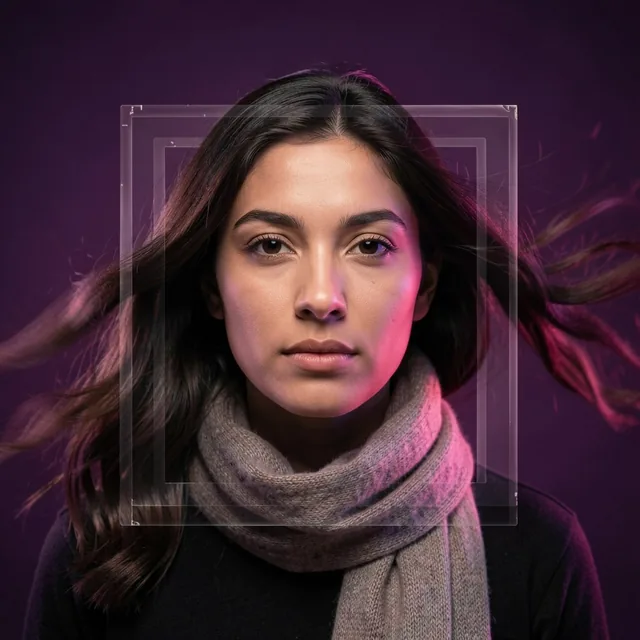
Cómo convertir una foto en vídeo con IA: guía paso a paso
Una guía práctica para convertir una foto fija en un vídeo corto con IA: elegir la foto, describir el movimiento, evitar caras y manos deformadas y exportar un clip que funcione en Reels, TikTok y Shorts.
Para convertir una foto en vídeo con IA, sube una foto nítida a una herramienta de foto a vídeo, describe un único movimiento sencillo (un acercamiento lento, un leve giro de cabeza, el pelo movido por el viento), genera un clip de unos segundos y revisa que no haya deformaciones antes de publicarlo. Casi todo el mérito está en elegir bien la foto y contenerse con el movimiento.
La mejora más grande que puedes hacer es pedir menos. Escoge un movimiento principal de estas familias:
Movimiento
Ideal para
Riesgo
Acercamiento lento de cámara
Retratos, productos
Muy bajo
Paneo suave
Paisajes, escenas amplias
Bajo
Pelo o tela al viento
Retratos, moda
Bajo
Movimiento del entorno (agua, nubes, vapor)
Escenas, comida
Bajo
Pequeño giro de cabeza o sonrisa
Retratos
Medio
Caminar o gesticular
Planos de cuerpo entero
Alto
Órbita alrededor del sujeto
Productos
Alto con personas
La forma más rápida de aprender qué movimiento encaja en cada caso es hacer pequeñas pruebas con varias fotos distintas y comparar.
Paso 3: Escribe el prompt de movimiento
Un buen prompt de movimiento tiene tres partes:
Cámara: "acercamiento lento", "cámara fija", "paneo suave a la izquierda".
Sujeto: "sonríe ligeramente", "el pelo se mueve con una brisa suave".
Entorno: "sale vapor de la taza", "las nubes se desplazan despacio".
Ejemplo para un retrato:
Cámara fija. Parpadea y sonríe con suavidad. Una brisa ligera le mueve el pelo. Luz cálida de media tarde.
Ejemplo para un producto:
Acercamiento lento hacia la botella. Un brillo suave recorre el cristal. El fondo permanece inmóvil.
Si lo que quieres es convertir fotos de producto en anuncios, mira nuestra guía de vídeo de producto con IA.
Paso 4: Genera y busca problemas
Mira el clip a tamaño completo y después otra vez en el móvil. Fíjate en:
Deriva de la cara: ¿la persona sigue pareciéndose a sí misma en el último fotograma?
Manos: dedos de más o formas que se derriten
Fondo que "nada": paredes y muebles que se doblan
Texto deformado: carteles y logotipos que cambian de forma
Temblores o parpadeos en detalles finos como el pelo
Si algo falla, la solución casi siempre es reducir el movimiento: cambiar un giro de cabeza por un parpadeo, o una órbita por un acercamiento. Cambiar de foto es la segunda mejor opción.
Paso 5: Exporta para la plataforma adecuada
Los clips verticales cortos son el formato nativo de Reels, TikTok y Shorts. Antes de publicar:
Relación de aspecto: vertical 9:16 para Stories, Reels, TikTok y Shorts.
Mantén lo importante en el centro, lejos de las zonas de texto y botones de abajo y de la derecha.
Haz que funcione en bucle: los clips cortos suelen reproducirse una y otra vez; un movimiento que termina cerca de donde empezó enlaza mejor.
Añade el sonido en la app donde publicas, que es donde tienes música con licencia.
Paso 6: Itera con una rutina sencilla
Rara vez el primer clip es el mejor. Como cada generación empieza de cero, la misma foto y el mismo prompt pueden dar resultados bastante distintos. Una rutina corta ahorra tiempo:
Genera una vez con el prompt más simple que describa tu movimiento.
Anota exactamente qué ha fallado: cara, manos, fondo o texto.
Cambia una sola cosa cada vez. O reduces el movimiento, o simplificas el prompt, o cambias la foto; no las tres a la vez.
Guarda la mejor versión sobre la marcha, para tener siempre algo utilizable.
Para cuando esté suficientemente bien. Un clip limpio de tres segundos vale más que uno perfecto que nunca publicas.
Apuntar los prompts que te han funcionado bien es muy útil. Con el tiempo tendrás una pequeña biblioteca de frases de movimiento para retratos, productos y paisajes que podrás reutilizar.
Preparar la foto antes de animarla
Unos minutos de preparación suelen importar más que el prompt. Antes de subirla:
Recorta pensando en el formato final. Si el clip va a ser vertical, recorta primero la foto en vertical, dejando aire sobre la cabeza y algo de espacio alrededor del sujeto. Si no, la herramienta o la plataforma recortarán por ti, y no donde tú quieres.
Elimina distracciones. Un cartel llamativo, un desconocido al fondo o el borde de una mesa desordenada se moverán y deformarán con todo lo demás. Si el fondo está recargado, quítalo o sustitúyelo primero.
Corrige la luz y el color. La animación no arregla una foto apagada o mal expuesta; solo la pone en movimiento.
Aplica primero el estilo si buscas un look concreto. Si quieres un clip anime, pictórico o cinematográfico, suele ser más fiable estilizar primero la foto fija y luego animar esa imagen, en lugar de pedir estilo y movimiento en un solo paso.
Frases de prompt que suelen funcionar
Las frases claras, físicas y lentas dejan al modelo el menor margen de error. Algunas que merece la pena guardar:
Cámara: "cámara fija", "acercamiento lento", "ligero alejamiento", "paneo suave a la derecha", "sensación sutil de cámara en mano".
Retrato: "parpadea con naturalidad", "sonrisa suave", "el pelo se mueve ligeramente con la brisa", "respira con calma".
Entorno: "las nubes se desplazan despacio", "sube el vapor", "caen hojas suavemente", "el agua se ondula", "la llama de la vela titila".
Ambiente y luz: "luz cálida de última hora de la tarde", "suave parpadeo de luz", "la luz recorre lentamente la escena".
Las palabras que suelen dar problemas son las rápidas y complejas: "gira sobre sí mismo", "baila", "corre", "salta", "se da la vuelta", "saluda con las dos manos". Resérvalas para herramientas y fotos que puedan con ellas, y cuenta con generar varias veces.
Montar una pieza más larga con clips cortos
Como cada clip dura solo unos segundos, los vídeos largos se montan, no se generan. Una estructura sencilla sirve para casi todo:
Clip de apertura: la imagen más potente, con un acercamiento lento que atrape al espectador.
Clips intermedios: de dos a cuatro fotos relacionadas, cada una con un único movimiento distinto para que el vídeo no resulte repetitivo.
Clip de cierre: un plano tranquilo, a menudo con cámara fija y movimiento del entorno, para terminar.
Únelos en cualquier editor de vídeo o directamente en la app donde publicas, añade ahí la música y mantén los subtítulos breves. Las transiciones pueden ser cortes simples; el movimiento dentro de cada clip ya aporta dinamismo.
Ideas para probar
Fotos familiares antiguas con un parpadeo o una sonrisa suave. Restaura primero la foto (guía para restaurar fotos antiguas) y piensa en cómo se sentirán tus familiares al ver animadas a personas que ya han fallecido.
Fotos de viaje con nubes en movimiento y agua que fluye.
Fotos de mascotas con una oreja que se mueve o la cola en movimiento.
Fotos de comida con vapor que sube.
Retratos estilizados (pictóricos, anime, 3D) que cobran vida con un movimiento sutil.
Errores comunes
Demasiado movimiento. La causa más habitual de caras deformadas.
Fotos de grupo. Varias caras multiplican las probabilidades de que alguna salga mal.
Esperar vídeos largos. Los clips son cortos; para contenido más largo, combina varios en un editor.
Ignorar el consentimiento. Animar la cara de alguien es un paso mayor que editar una foto. Pregunta primero.
El creador de vídeos de Kitana convierte una foto fija en un clip vertical corto. Si quieres estilizar la foto antes, empieza en el estudio del navegador.
Preguntas frecuentes
¿Cómo convierto una foto en vídeo con IA?
Sube una foto nítida a una herramienta de foto a vídeo, describe un único movimiento sencillo, como un acercamiento lento de cámara, un giro de cabeza o el pelo moviéndose, y genera. La mayoría de herramientas producen un clip de unos pocos segundos. Revisa que no haya caras o manos deformadas y después descárgalo y publícalo.
¿Cuánto duran los clips de foto a vídeo con IA?
La mayoría de herramientas generan clips cortos de unos pocos segundos. Eso encaja con Reels, TikTok y Shorts, donde los bucles cortos funcionan bien. Para vídeos más largos, lo habitual es combinar varios clips en un editor.
¿Por qué mi vídeo con IA deforma la cara?
Los movimientos grandes obligan al modelo a inventar ángulos de la cara que nunca vio en la foto. Mantén el movimiento pequeño, usa una foto de frente y evita pedir giros completos de cabeza, movimientos rápidos o manos que pasen por delante de la cara.
¿Qué fotos funcionan mejor para foto a vídeo?
Fotos nítidas con un sujeto claro, algo de espacio alrededor y elementos que puedan moverse de forma creíble: pelo, tela, agua, nubes, vapor. Las fotos de grupo recargadas y las caras diminutas funcionan peor.
¿Puedo añadir música a un vídeo hecho con IA a partir de una foto?
Normalmente la música se añade después, en la plataforma donde publicas o en un editor de vídeo. Añadir el sonido en la app donde publicas también te permite usar su biblioteca de música con licencia.
¿Listo para ponerlo en práctica?
Crea con Kitana usando la herramienta que encaja con esta guía.