Photo en dessin animé en ligne : garder la ressemblance
Transformer une photo en dessin animé en ligne avec l’IA : choisir la photo et le style, écrire le prompt et corriger les résultats trop génériques.
Aussi en:EnglishTürkçeDeutschEspañolPortuguês日本語Bahasa Indonesiaالعربيةहिन्दी
Sur cette page
- Étape 1 : choisir une photo que le modèle saura simplifier
- Étape 2 : choisir un style de dessin animé précis
- Étape 3 : écrire un prompt qui protège vos traits
- Étape 4 : générer plusieurs versions et les comparer à l’original
- Corriger les problèmes fréquents
- Exemples de prompts pour chaque style
- Animaux, enfants et groupes
- IA ou illustrateur ?
- Que faire de votre dessin animé
- Un mot sur les photos des autres
- Essayez
Pour transformer une photo en dessin animé en ligne, importez une photo nette, prise de face, dans un outil photo d’IA, choisissez un mode de restylisation ou cartoon, nommez un style précis (2D en aplats, bande dessinée, animation 3D, anime) et générez quelques variantes pour choisir. Le tout prend deux minutes et se fait dans un navigateur.
Ce qui demande du savoir-faire, c’est de garder un dessin animé qui vous ressemble vraiment. Les styles cartoon fonctionnent par simplification, et c’est précisément en simplifiant qu’on perd la ressemblance. Ce guide présente les choix qui permettent de la conserver.
Étape 1 : choisir une photo que le modèle saura simplifier
Un dessin animé élimine des détails ; ceux qu’il garde doivent donc être bien marqués sur l’original. Les meilleures photos de départ ont :
- Un visage net et bien éclairé, à peu près de face. Le trois-quarts fonctionne ; le profil complet est plus difficile.
- Des traits distinctifs visibles. Lunettes, taches de rousseur, barbe, coiffure particulière. Ce sont les raccourcis qu’un dessin utilise pour dire « c’est vous ».
- Un fond simple. Un arrière-plan chargé attire l’attention et finit souvent transformé en fouillis.
- Une résolution suffisante. Votre visage doit occuper une bonne partie du cadre. Un minuscule visage dans un paysage ne donne presque rien au modèle.
Étape 2 : choisir un style de dessin animé précis
« Dessin animé » recouvre des choses très différentes. En choisir un rend les résultats bien plus cohérents. Les options courantes :
| Style | À quoi il ressemble | Garde la ressemblance ? |
|---|---|---|
| 2D plat / vectoriel | Formes nettes, contours épais, peu de couleurs | Moyennement : repose sur les cheveux et les lunettes |
| Bande dessinée | Traits à l’encre, trame, ombres marquées | Bien : garde la structure du visage |
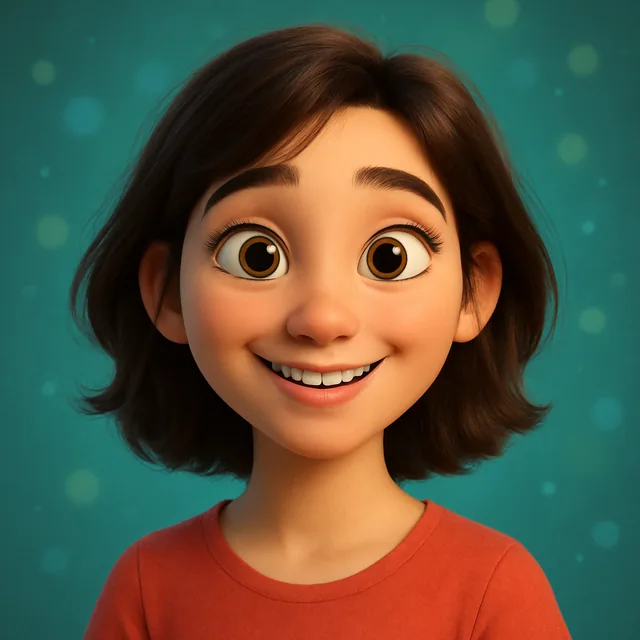
| Animation 3D | Traits doux et arrondis, grands yeux, lumière de film | Moyennement : exagère les proportions |
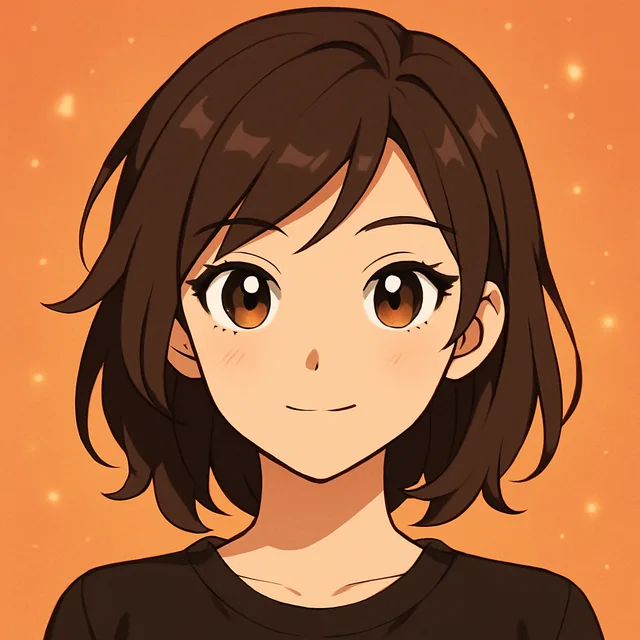
| Anime | Grands yeux, ombrage en aplats, cheveux stylisés | Moins : idéalise fortement les visages |
| Caricature | Traits volontairement exagérés | Forte si c’est bien fait, mais pas flatteuse |
| Livre pour enfants | Texture douce d’aquarelle ou de crayon | Bien pour les enfants et les animaux |
Pour un rendu anime plus doux, inspiré des grands films d’animation japonais, consultez notre guide des photos style Ghibli.
Étape 3 : écrire un prompt qui protège vos traits
Quand vous restylisez une photo, le prompt indique au modèle ce qu’il doit changer. Il lui indique aussi, par omission, ce qu’il a le droit de jeter. Un bon prompt cartoon précise :
- Le style, en termes concrets. « Dessin animé 2D en aplats, contours noirs épais, couleurs unies. »
- Ce qu’il faut garder. « Garde les lunettes rondes, les cheveux courts et bouclés et la barbe. »
- Le cadrage. « Tête et épaules, centré. »
- Le fond. « Fond jaune pastel uni. » Un fond simple rend le résultat utilisable comme photo de profil ou comme sticker.
Exemple :
Restylise en dessin animé 2D en aplats, contours épais et palette chaude réduite. Garde les lunettes rondes, les cheveux bruns bouclés et la barbe courte. Tête et épaules, fond bleu clair uni.
Évitez de citer un studio ou un artiste précis si vous comptez utiliser l’image commercialement ; décrivez plutôt ses qualités visuelles. Notre méthode pour écrire un prompt d’image explique pourquoi les descriptions concrètes l’emportent de toute façon sur les noms.
Étape 4 : générer plusieurs versions et les comparer à l’original
Générez trois ou quatre variantes et placez-les à côté de votre photo d’origine. Demandez-vous :
- Un ami me reconnaîtrait-il en vignette ?
- Les traits que j’ai nommés sont-ils conservés ?
- Y a-t-il une bizarrerie : doigts en trop, lunettes fondues, oreille manquante ?
Si aucune ne convient, changez une seule chose à la fois. Si la ressemblance est faible, ajoutez des traits à la liste « à garder » ou essayez un style moins extrême. Si le style est faible, décrivez-le plus précisément.
Corriger les problèmes fréquents
Le résultat ressemble à un personnage générique. Le modèle s’est rabattu sur un visage moyen. Utilisez une photo plus nette et plus serrée, et nommez explicitement vos traits distinctifs.
La couleur de peau ou de cheveux a changé. Certains styles dérivent vers une palette par défaut. Indiquez les couleurs voulues : « peau brun chaud », « cheveux roux cuivré ».
Le fond est encombré. Demandez un fond uni ou simple, ou remplacez-le séparément avec un outil dédié. Notre guide pour changer l’arrière-plan couvre cette étape.
Les mains sont ratées. Les mains sont un point faible connu en dessin animé. Recadrez sur la tête et les épaules, ou régénérez.
L’image est trop petite pour l’impression. Agrandissez-la avant d’imprimer. Voir améliorer la qualité d’une photo floue avec l’IA.
Exemples de prompts pour chaque style
Voici des prompts de départ pour les styles du tableau. Chacun suppose que vous restylisez votre propre photo, aucun ne décrit donc le visage. Remplacez la partie « garde » par vos propres traits.
- 2D plat / vectoriel : « Restylise en illustration vectorielle plate, formes géométriques nettes, contours noirs épais, palette de quatre couleurs : bleu marine, corail, crème et moutarde. Garde les lunettes et la raie sur le côté. Fond crème uni. »
- Bande dessinée : « Restylise en case de bande dessinée, traits d’encre assurés, ombrage en trame de points, ombre marquée d’un côté du visage. Garde la barbe et la forme de la mâchoire. Fond bleu uni. »
- Animation 3D : « Restylise en personnage de film d’animation 3D, traits doux et arrondis, lumière de studio douce, yeux légèrement agrandis. Garde les cheveux bouclés et les taches de rousseur. Fond en dégradé doux. »
- Anime : « Restylise en illustration anime soignée, ombrage en aplats, trait net, couleur de cheveux naturelle. Garde la frange et les boucles d’oreilles. Fond de ciel doux. »
- Caricature : « Restylise en caricature dessinée à la main, bienveillante, exagère légèrement le sourire et la coiffure, texture de feutre et de crayon, fond blanc. »
- Livre pour enfants : « Restylise en illustration d’album jeunesse, aquarelle douce et crayon de couleur, couleurs chaudes et sourdes, simple décor de jardin. »
Considérez-les comme une base. Adaptez la palette et le fond à l’endroit où l’image sera utilisée.
Animaux, enfants et groupes
Les animaux. Ils se prêtent bien au dessin animé, car leurs formes sont déjà simples. Nommez les marques qui rendent votre animal unique (« tache blanche sur l’œil gauche », « une oreille tombante »), puisque c’est ce qu’un chien cartoon générique laissera tomber. Une photo prise à hauteur de l’animal fonctionne bien mieux qu’une photo plongeante. Notre guide du portrait d’animal par IA va plus loin.
Les enfants. Leurs visages sont doux et ont moins de lignes marquées : le modèle a moins de prises. Les styles doux, comme celui du livre pour enfants, les gardent plus reconnaissables que les styles BD aux contours durs. La coiffure et un vêtement préféré font une grande partie du travail.
Les groupes. Gardez tout le monde dans le même style à partir d’une seule photo plutôt que de transformer chaque personne séparément puis de les assembler ; la lumière et l’épaisseur du trait resteront cohérentes. Si un visage sort générique, recadrez cette personne sur l’original, transformez-la seule avec le même prompt, puis comparez.
IA ou illustrateur ?
Le dessin animé par IA est assez rapide et bon marché pour tester de nombreux styles, mais ce n’est pas la même chose qu’une commande à un illustrateur. Un artiste fait des choix délibérés d’exagération et de composition, corrige le détail que vous lui montrez et livre des fichiers prêts pour l’impression. Pour une pièce unique, à offrir pour un mariage ou à encadrer, un brouillon IA aide à savoir quel style vous plaît avant de briefer un artiste. Pour une photo de profil amusante cet après-midi, l’IA est le choix pratique.
Que faire de votre dessin animé
- Photos de profil sur les réseaux sociaux, la messagerie pro et les plateformes de jeu
- Stickers et emojis, si vous créez plusieurs expressions à partir de la même photo
- Cadeaux : mugs, cartes, tirages encadrés
- Avatars de marque cohérents sur toutes vos plateformes
Un mot sur les photos des autres
Transformer un ami ou un proche en dessin animé est généralement un jeu inoffensif, mais demandez avant de publier, surtout pour des enfants. Il en va de même pour les photos d’inconnus : un dessin animé reste leur image. Pour savoir ce que deviennent vos photos une fois importées, lisez notre article sur la confidentialité des applications photo IA.
Essayez
Dans le studio en ligne, l’outil de restylisation prend votre photo et une description du style : c’est tout ce qu’il faut pour un dessin animé. L’application Kitana propose aussi un outil cartoon dédié parmi les outils photo présentés sur la page Photo Maker.
Questions fréquentes
- Comment transformer une photo en dessin animé gratuitement ?
- La plupart des outils photo d’IA, y compris ceux qui fonctionnent dans le navigateur, permettent d’essayer quelques images avec une offre gratuite. Importez une photo nette, choisissez une option de restylisation ou de dessin animé, décrivez le rendu voulu et téléchargez le résultat. Les offres gratuites limitent généralement le nombre d’images : commencez par votre meilleure photo.
- Pourquoi mon dessin animé ne me ressemble-t-il pas ?
- Les styles cartoon simplifient les visages, et cette simplification efface les petits détails qui vous rendent reconnaissable. Mentionnez dans le prompt la coiffure, les lunettes, la pilosité et la forme du visage, et partez d’une photo nette prise de face pour que le modèle ait ces détails à conserver.
- Quelle différence entre un filtre cartoon et un filtre anime ?
- L’anime est une famille particulière de styles de dessin animé : grands yeux, petit nez, ombrage en aplats. « Cartoon » couvre tout, de l’illustration vectorielle plate aux personnages d’animation 3D en passant par l’encrage de bande dessinée. Si c’est l’anime que vous voulez, dites-le.
- Peut-on transformer une photo de groupe en dessin animé ?
- Oui, mais chaque visage est plus petit sur une photo de groupe, donc il y a moins de détails à préserver. Les groupes de deux à quatre personnes donnent les meilleurs résultats. Au-delà, attendez-vous à ce que certains visages deviennent génériques.
- Puis-je utiliser mon dessin animé à des fins commerciales ?
- Vérifiez les conditions de l’outil utilisé, et rappelez-vous que toute image tirée de la photo d’une autre personne nécessite son accord. Évitez de demander les personnages d’un studio nommé ou un style déposé si vous comptez vendre le résultat.
Prêt à passer à la pratique ?
Créez avec Kitana grâce à l’outil qui correspond à ce guide.
Transformer une photo en cartoonEnvie d’essayer vous-même ?
Essayez-le dans votre navigateur en moins d’une minute, ou emportez-le avec notre application mobile.
Transformer une photo en cartoon