Foto in Cartoon umwandeln online (und trotzdem erkennbar bleiben)
Foto in Cartoon umwandeln per KI: Schritt für Schritt das richtige Foto und den Stil wählen, den Prompt schreiben und zu beliebige Ergebnisse retten.
Auch auf:EnglishTürkçeEspañolPortuguêsFrançais日本語Bahasa Indonesiaالعربيةहिन्दी
Auf dieser Seite
- Schritt 1: Wähle ein Foto, das sich gut vereinfachen lässt
- Schritt 2: Wähle einen bestimmten Cartoon-Stil
- Schritt 3: Schreib einen Prompt, der deine Merkmale schützt
- Schritt 4: Generiere mehrere Varianten und vergleiche sie mit dem Original
- Typische Cartoon-Probleme lösen
- Prompt-Beispiele für jeden Cartoon-Stil
- Haustiere, Kinder und Gruppen
- KI-Cartoon oder Auftragszeichnung?
- Was du mit einem Cartoon-Foto machen kannst
- Ein Hinweis zu Fotos anderer Menschen
- Probier es aus
Um ein Foto online in einen Cartoon zu verwandeln, lädst du ein scharfes, frontales Foto in ein KI-Foto-Werkzeug, wählst einen Restyle- oder Cartoon-Modus, nennst einen bestimmten Cartoon-Look (flaches 2D, Comic, 3D-Animation, Anime) und generierst ein paar Varianten zur Auswahl. Das Ganze dauert ein paar Minuten und läuft im Browser.
Können braucht es an einer Stelle: Der Cartoon soll erkennbar du bleiben. Cartoon-Stile funktionieren durch Vereinfachung, und genau durch Vereinfachung geht Ähnlichkeit verloren. Diese Anleitung zeigt die Entscheidungen, mit denen du sie behältst.
Schritt 1: Wähle ein Foto, das sich gut vereinfachen lässt
Ein Cartoon wirft Details weg, also müssen die Details, die bleiben, im Original stark sein. Die besten Ausgangsfotos haben:
- Ein klares, gut ausgeleuchtetes Gesicht, ungefähr frontal. Dreiviertelansichten gehen, reine Profile sind schwieriger.
- Sichtbare markante Merkmale. Brille, Sommersprossen, Bart, eine bestimmte Frisur. Das sind die Abkürzungen, mit denen ein Cartoon sagt: „Das bist du.“
- Einen schlichten Hintergrund. Ein unruhiger Hintergrund lenkt ab und wird oft zu cartoonhaftem Durcheinander.
- Genug Auflösung. Dein Gesicht sollte einen guten Teil des Bildes füllen. Ein winziges Gesicht in einer Landschaftsaufnahme gibt dem Modell fast nichts.
Schritt 2: Wähle einen bestimmten Cartoon-Stil
„Cartoon“ bedeutet sehr Verschiedenes. Wer sich festlegt, bekommt viel einheitlichere Ergebnisse. Gängige Optionen:
| Stil | So sieht er aus | Bleibt die Ähnlichkeit? |
|---|---|---|
| Flaches 2D / Vektor | Klare Formen, kräftige Konturen, wenige Farben | Mittel: lebt von Haaren und Brille |
| Comic | Tuschelinien, Rasterpunkte, starke Schatten | Gut: behält die Gesichtsstruktur |
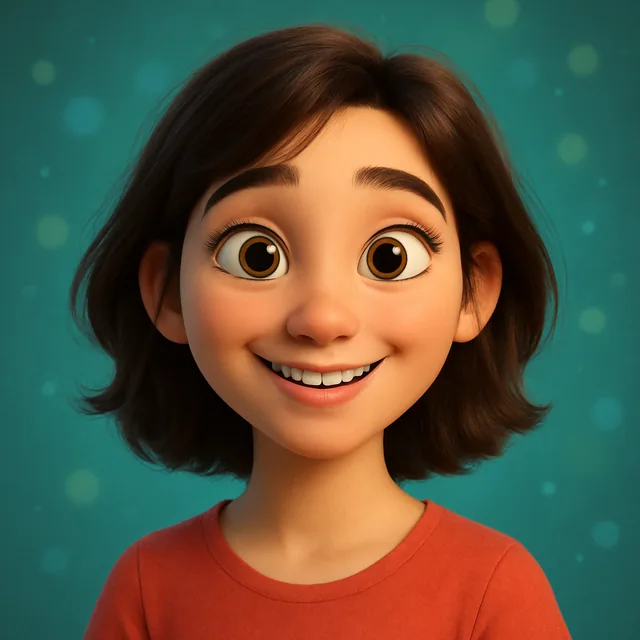
| 3D-Animation | Weiche, runde Züge, große Augen, Filmlicht | Mittel: übertreibt Proportionen |
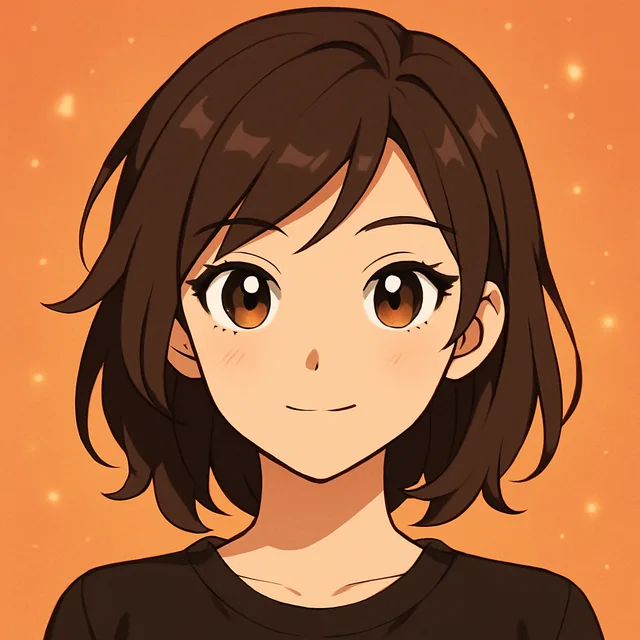
| Anime | Große Augen, Cel-Shading, stilisierte Haare | Geringer: idealisiert Gesichter stark |
| Karikatur | Bewusst übertriebene Merkmale | Hoch, wenn gut gemacht – aber nicht schmeichelhaft |
| Kinderbuch | Weiche Aquarell- oder Buntstift-Textur | Gut für Kinder und Haustiere |
Schritt 3: Schreib einen Prompt, der deine Merkmale schützt
Beim Restyling sagt dein Prompt dem Modell, was es ändern soll. Und durch das, was fehlt, sagt er ihm auch, was es wegwerfen darf. Ein guter Cartoon-Prompt nennt:
- Den Stil, ganz konkret. „Flacher 2D-Cartoon, dicke schwarze Konturen, flache Farbflächen.“
- Was bleiben soll. „Behalte die runde Brille, die kurzen Locken und den Bart.“
- Den Bildausschnitt. „Kopf und Schultern, mittig.“
- Den Hintergrund. „Schlichter pastellgelber Hintergrund.“ Ein einfacher Hintergrund macht das Ergebnis als Profilbild oder Sticker brauchbar.
Beispiel:
Gestalte das Foto als flachen 2D-Cartoon mit kräftigen Konturen und einer kleinen, warmen Farbpalette. Behalte die runde Brille, die dunklen Locken und den kurzen Bart. Kopf und Schultern, schlichter hellblauer Hintergrund.
Nenne kein bestimmtes Studio und keinen Künstler, wenn du das Bild kommerziell nutzen willst; beschreib stattdessen die visuellen Eigenschaften. Warum konkrete Beschreibungen Namen ohnehin schlagen, erklärt unser Leitfaden für Text-zu-Bild-Prompts.
Schritt 4: Generiere mehrere Varianten und vergleiche sie mit dem Original
Generiere drei oder vier Varianten und leg sie neben dein Originalfoto. Frag dich:
- Würde mich ein Freund im Vorschaubild erkennen?
- Sind die Merkmale geblieben, die ich genannt habe?
- Ist etwas seltsam: zusätzliche Finger, verschmolzene Brille, ein fehlendes Ohr?
Passt keine, ändere immer nur eine Sache. Ist die Ähnlichkeit schwach, nimm mehr Merkmale in die „Behalten“-Liste auf oder probier einen weniger extremen Stil. Ist der Stil schwach, beschreib ihn genauer.
Typische Cartoon-Probleme lösen
Es sieht aus wie irgendeine Cartoon-Figur. Das Modell ist auf ein Durchschnittsgesicht ausgewichen. Nimm ein schärferes, näheres Foto und nenne deine markanten Merkmale ausdrücklich.
Hautton oder Haarfarbe haben sich verändert. Manche Stile driften zu einer Standardpalette. Nenne die Farben, die du willst: „warmer brauner Hautton“, „kupferrote Haare“.
Der Hintergrund ist überladen. Bitte um einen schlichten Hintergrund oder ersetze ihn separat mit einem Hintergrund-Werkzeug. Wie das geht, zeigt unsere Anleitung Hintergrund ändern mit KI.
Die Hände sehen falsch aus. Cartoon-Hände sind eine bekannte Schwachstelle. Schneide auf Kopf und Schultern zu oder generiere neu.
Das Ergebnis ist zu klein zum Drucken. Skaliere es vor dem Druck hoch – siehe Foto hochskalieren mit KI.
Prompt-Beispiele für jeden Cartoon-Stil
Hier sind Start-Prompts für die Stile aus der Tabelle. Alle gehen davon aus, dass du dein eigenes Foto umgestaltest, deshalb beschreibt keiner das Gesicht. Setz im „Behalten“-Teil deine eigenen Merkmale ein.
- Flaches 2D / Vektor: „Gestalte als flache Vektorillustration, klare geometrische Formen, kräftige schwarze Konturen, Vier-Farben-Palette aus Marineblau, Koralle, Creme und Senf. Behalte die Brille und den Seitenscheitel. Schlichter cremefarbener Hintergrund.“
- Comic: „Gestalte als Comic-Panel, sichere Tuschelinien, Rasterpunkt-Schattierung, starker Schatten auf einer Gesichtshälfte. Behalte den Bart und die Kieferform. Flacher blauer Hintergrund.“
- 3D-Animation: „Gestalte als Figur aus einem 3D-Animationsfilm, weiche runde Züge, sanftes Studiolicht, etwas größere Augen. Behalte die Locken und die Sommersprossen. Weicher Verlaufshintergrund.“
- Anime: „Gestalte als saubere Anime-Illustration, Cel-Shading, klare Linien, natürliche Haarfarbe. Behalte den Pony und die Ohrringe. Weicher Himmel als Hintergrund.“
- Karikatur: „Gestalte als freundliche, handgezeichnete Karikatur, übertreib Lächeln und Frisur leicht, Marker- und Bleistifttextur, weißer Hintergrund.“
- Kinderbuch: „Gestalte als Bilderbuchillustration, weiches Aquarell und Buntstift, warme gedeckte Farben, schlichter Garten als Hintergrund.“
Betrachte sie als Grundlage. Passe Palette und Hintergrund an den Ort an, an dem das Bild landen soll.
Haustiere, Kinder und Gruppen
Haustiere. Tiere lassen sich gut cartoonisieren, weil ihre Formen schon einfach sind. Nenne die Zeichnung, die dein Tier ausmacht („weißer Fleck über dem linken Auge“, „ein Schlappohr“), denn genau die lässt ein beliebiger Cartoon-Hund weg. Ein Foto auf Augenhöhe des Tiers funktioniert viel besser als eins von oben. Mehr dazu in Haustier-Portrait mit KI.
Kinder. Kindergesichter sind weich und haben weniger markante Linien, das Modell hat also weniger Halt. Weiche Stile wie der Kinderbuch-Look halten sie meist erkennbarer als harte Comic-Stile. Frisur und ein Lieblingskleidungsstück leisten viel.
Gruppen. Gestalte alle im selben Stil aus einem Foto, statt Personen einzeln zu cartoonisieren und hinterher zusammenzusetzen; Licht und Linienstärke passen dann zusammen. Wird ein Gesicht beliebig, schneide die Person aus dem Original aus, cartoonisiere sie mit demselben Prompt allein und vergleiche.
KI-Cartoon oder Auftragszeichnung?
KI-Cartoons sind schnell und günstig genug, um viele Stile auszuprobieren, aber sie sind nicht dasselbe wie eine Illustratorin oder ein Illustrator. Ein Mensch kann bewusst über Übertreibung und Komposition entscheiden, ein Detail korrigieren, auf das du zeigst, und druckfertige Dateien liefern. Willst du ein Einzelstück für eine Hochzeit oder ein gerahmtes Geschenk, ist ein KI-Entwurf ein guter Weg herauszufinden, welcher Stil dir gefällt, bevor du jemanden beauftragst. Willst du heute Nachmittag ein lustiges Profilbild, ist KI die praktische Wahl.
Was du mit einem Cartoon-Foto machen kannst
- Profilbilder für soziale Netzwerke, Arbeits-Chats und Gaming-Plattformen
- Sticker und Emoji-Sets, wenn du aus demselben Foto mehrere Gesichtsausdrücke machst
- Geschenke: Tassen, Karten, gerahmte Drucke
- Einheitliche Marken-Avatare über mehrere Plattformen hinweg
Ein Hinweis zu Fotos anderer Menschen
Einen Freund oder ein Familienmitglied zu cartoonisieren ist meist harmloser Spaß, aber frag, bevor du es postest – besonders bei Kindern. Dasselbe gilt für Fotos von Fremden: Auch ein Cartoon zeigt ihr Abbild.
Probier es aus
Im Browser-Studio nimmt das Restyle-Werkzeug dein Foto plus eine Stilbeschreibung – mehr braucht ein Cartoon nicht. Die Kitana-App hat außerdem ein eigenes Cartoon-Werkzeug unter den Foto-Werkzeugen auf der Seite KI-Foto-Generator.
Häufige Fragen
- Wie verwandle ich ein Foto kostenlos in einen Cartoon?
- Bei den meisten KI-Foto-Werkzeugen, auch bei denen im Browser, kannst du im Gratis-Plan ein paar Bilder ausprobieren. Lade ein klares Foto hoch, wähle eine Restyle- oder Cartoon-Option, beschreib den gewünschten Look und lade das Ergebnis herunter. Gratis-Pläne begrenzen meist die Zahl der Bilder, also starte mit deinem besten Foto.
- Warum sieht mein Cartoon mir nicht ähnlich?
- Cartoon-Stile vereinfachen Gesichter, und genau dabei gehen die kleinen Details verloren, an denen man dich erkennt. Nimm Frisur, Brille, Bart und Gesichtsform in den Prompt auf und starte mit einem scharfen, frontalen Foto, damit das Modell diese Details überhaupt behalten kann.
- Was ist der Unterschied zwischen einem Cartoon- und einem Anime-Filter?
- Anime ist eine bestimmte Familie von Cartoon-Stilen mit großen Augen, kleinen Nasen und Cel-Shading. „Cartoon“ umfasst alles von flachen Vektorillustrationen über 3D-Animationsfiguren bis zur Comic-Tusche. Wenn du speziell Anime willst, sag das.
- Kann ich ein Gruppenfoto in einen Cartoon verwandeln?
- Ja, aber auf einem Gruppenfoto ist jedes Gesicht kleiner, es gibt also weniger Details zu erhalten. Gruppen von zwei bis vier Personen funktionieren am besten. Bei größeren Gruppen werden manche Gesichter wahrscheinlich beliebig.
- Darf ich mein Cartoon-Foto kommerziell nutzen?
- Prüf die Nutzungsbedingungen des Werkzeugs und denk daran: Alles, was auf dem Foto einer anderen Person beruht, braucht deren Erlaubnis. Verzichte auf Figuren eines bestimmten Studios oder einen markenrechtlich geschützten Stil, wenn du das Ergebnis verkaufen willst.
Bereit für die Praxis?
Erstelle mit Kitana – mit dem Werkzeug, das zu diesem Ratgeber passt.
Foto zum Cartoon machenBereit, es selbst auszuprobieren?
Probiere es in unter einer Minute im Browser aus oder nimm es mit unserer mobilen App mit.
Foto zum Cartoon machen