写真をイラスト化・アニメ風にする方法(オンラインで、自分らしさを残して)
AIで写真をオンラインでイラスト・アニメ風にする手順を解説。写真の選び方、スタイルの決め方、プロンプトの書き方、ありきたりな顔になったときの直し方まで。
他の言語:EnglishTürkçeDeutschEspañolPortuguêsFrançaisBahasa Indonesiaالعربيةहिन्दी
この記事の内容
写真をオンラインでイラスト化するには、くっきりした正面向きの写真をAI写真ツールにアップロードし、スタイル変更(またはイラスト)モードを選んで、具体的なイラストのスタイルをひとつ(フラットな2D、アメコミ、3Dアニメ、アニメなど)指定し、いくつかバリエーションを生成して選びます。全体で数分、ブラウザだけで完結します。
技術が必要なのは、イラストを見てひと目で「あなた」だとわかるようにする部分です。イラストのスタイルは単純化によって成り立っていて、その単純化こそが、本人らしさが失われる原因です。このガイドでは、本人らしさを残すための選び方を説明します。
ステップ1:単純化しやすい写真を選ぶ
イラストは細部を捨てるので、残る細部は元写真の中ではっきりしている必要があります。良い元写真の条件はこうです。
- 明るく、はっきりした顔、できればほぼ正面。斜め45度くらいならうまくいきますが、真横は難しくなります。
- 特徴が見えていること。 メガネ、そばかす、ひげ、特徴的な髪型。これらは、イラストが「これはあなたです」と伝えるための近道です。
- シンプルな背景。 ごちゃついた背景は注意を奪い合い、イラストにするとたいてい雑然とします。
- 十分な解像度。 顔がフレームのかなりの部分を占めていること。風景写真の中の小さな顔では、モデルが使える情報がほとんどありません。
ステップ2:具体的なスタイルを選ぶ
「イラスト」と一口に言っても、意味はまったく違います。ひとつに決めれば、結果はずっと安定します。よく使われる選択肢です。
| スタイル | 見た目 | 本人らしさは残る? |
|---|---|---|
| フラット2D/ベクター | すっきりした形、太い輪郭線、少ない色数 | 中程度:髪型とメガネ頼み |
| アメコミ | インクの線、網点の陰影、強い影 | 良い:顔の骨格を保つ |
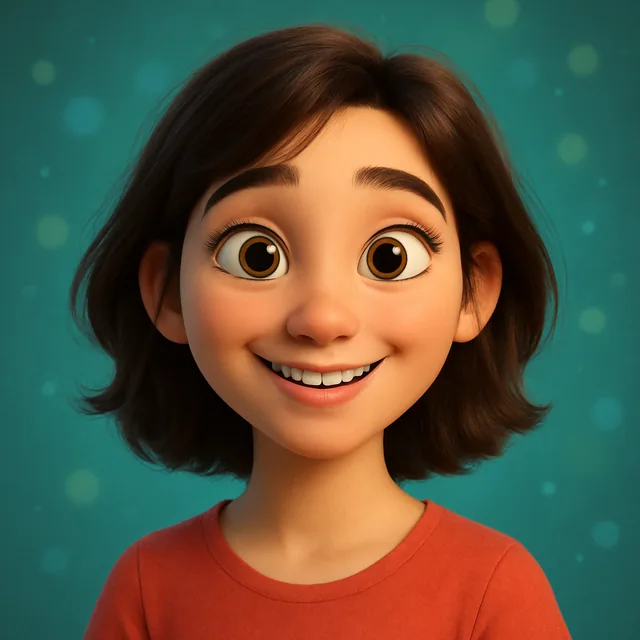
| 3Dアニメーション | やわらかく丸い顔立ち、大きな目、映画のような光 | 中程度:プロポーションを誇張する |
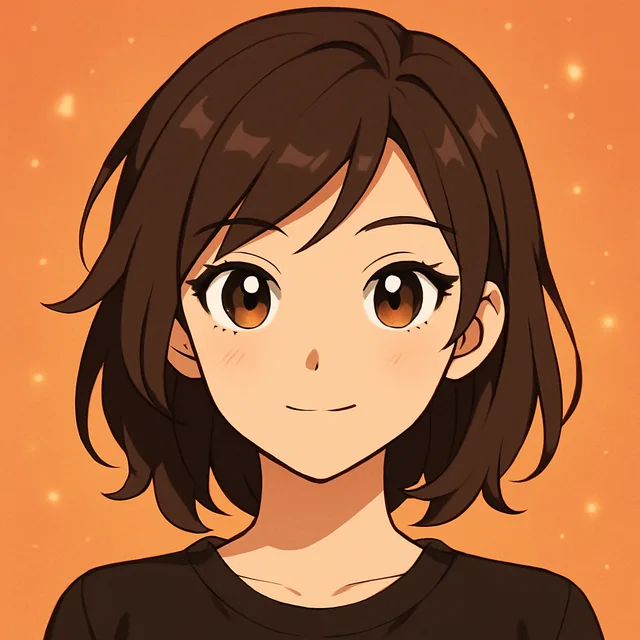
| アニメ | 大きな目、セル塗り、様式化された髪 | 低め:顔を強く理想化する |
| 似顔絵(カリカチュア) | わざと特徴を誇張 | うまくいけば高いが、美化はされない |
| 絵本風 | やわらかい水彩やクレヨンの質感 | 子どもやペットに向く |
ステップ3:特徴を守るプロンプトを書く
写真のスタイルを変えるとき、プロンプトはモデルに何を変えるかを伝えます。同時に、書かなかったことによって、何を捨ててよいかも伝えています。良いイラスト用プロンプトには、次のものが入っています。
- スタイルを具体的に。「フラットな2Dイラスト、太い黒の輪郭線、ベタ塗り」。
- 残すもの。「丸メガネ、短い巻き毛、ひげを残す」。
- 構図。「胸から上、中央」。
- 背景。「無地のパステルイエローの背景」。シンプルな背景なら、プロフィール写真やスタンプとしてそのまま使えます。
例:
太い輪郭線と限られた暖色の色数で、フラットな2Dイラストにスタイル変更。丸メガネ、黒い巻き毛、短いひげは残す。胸から上、無地の薄いブルーの背景。
画像を商用利用するつもりなら、特定のスタジオやアーティストの名前は避け、代わりに見た目の特徴を説明しましょう。そもそも名前より具体的な描写のほうが効く理由は、AI画像生成のプロンプトの書き方で説明しています。
ステップ4:何枚か生成して元写真と比べる
3〜4枚のバリエーションを生成し、元の写真の横に並べて、こう自問しましょう。
- 小さなサムネイルでも、友人は私だとわかるか?
- 指定した特徴は残っているか?
- おかしな点はないか:指が多い、メガネが溶けている、耳がない、など。
どれもしっくりこなければ、一度にひとつだけ変えます。本人らしさが弱いなら「残す」リストに特徴を足すか、もっと控えめなスタイルを試します。スタイルが弱いなら、スタイルの説明をもっと具体的にします。
よくある問題の直し方
ありきたりなイラストの人物に見える。 モデルが平均的な顔に寄せてしまっています。もっとくっきりした、寄りの元写真を使い、特徴をはっきり名前で指定しましょう。
肌の色や髪の色が変わった。 スタイルによっては、決まった色合いに寄っていきます。「暖かみのある褐色の肌」「赤銅色の髪」のように、ほしい色を明記しましょう。
背景がごちゃごちゃしている。 無地かシンプルな背景を指定するか、背景ツールで別途置き換えます。その手順はAIで写真の背景を変更する入門ガイドで説明しています。
手がおかしい。 イラストの手はよく知られた弱点です。胸から上にトリミングするか、再生成しましょう。
印刷するには小さすぎる。 印刷の前に高画質化しましょう。方法はAIでぼやけた写真を高画質化する方法を参照してください。
スタイル別のプロンプト例
上の表のスタイルごとの、出発点になるプロンプトです。どれも自分の写真をスタイル変更する前提なので、顔の説明は入れていません。「残す」の部分を自分の特徴に入れ替えてください。
- フラット2D/ベクター:「フラットなベクターイラストにスタイル変更、すっきりした幾何学的な形、太い黒の輪郭線、ネイビー・コーラル・クリーム・マスタードの4色。メガネと横分けは残す。無地のクリーム色の背景」
- アメコミ:「アメコミのコマ風にスタイル変更、迷いのないインクの線、網点の陰影、顔の片側に強い影。ひげとあごの形は残す。無地の青い背景」
- 3Dアニメーション:「3Dアニメ映画のキャラクター風にスタイル変更、やわらかく丸い顔立ち、穏やかなスタジオ照明、少し大きめの目。巻き毛とそばかすは残す。やわらかいグラデーションの背景」
- アニメ:「すっきりしたアニメイラストにスタイル変更、セル塗り、くっきりした線画、自然な髪の色。前髪とイヤリングは残す。やわらかい空の背景」
- 似顔絵:「親しみやすい手描きの似顔絵にスタイル変更、笑顔と髪型をやさしく誇張、マーカーと鉛筆の質感、白い背景」
- 絵本風:「子ども向け絵本のイラスト風にスタイル変更、やわらかい水彩と色鉛筆、暖かく落ち着いた色、シンプルな庭の背景」
これらはあくまで土台です。使う場所に合わせて、色や背景を変えてください。
ペット、子ども、グループをイラストにする
ペット。 動物はもともと形がシンプルなので、イラストにしやすい被写体です。「左目のまわりの白いぶち」「片方だけ垂れた耳」など、その子らしさを作る模様を名前で指定しましょう。ありきたりなイラストの犬では、まさにそこが消えてしまいます。上から見下ろした写真より、ペットの目線の高さで撮った写真のほうがずっとうまくいきます。ペットの肖像画についてはAIでペットの肖像画を上手に作る方法も参考にしてください。
子ども。 子どもの顔はやわらかく、特徴的な線が少ないので、モデルが手がかりにできるものが少なくなります。絵本風のようなやわらかいスタイルのほうが、輪郭のはっきりしたアメコミ風より本人らしさを保ちやすい傾向があります。髪型やお気に入りの服が大きな役割を果たします。
グループ。 一人ずつイラストにして後から合成するのではなく、1枚の写真から全員を同じスタイルにしましょう。光や線の太さがそろいます。誰かひとりの顔がありきたりになったら、元写真からその人だけを切り出し、同じプロンプトで単独でイラスト化して比べます。
AIイラストとイラストレーターへの依頼
AIのイラスト化は、たくさんのスタイルを試せるほど速く手軽ですが、イラストレーターに依頼するのと同じではありません。アーティストは誇張や構図について意図的な判断ができ、指摘した細部を直し、印刷用に整えたファイルを納品してくれます。結婚式や額装の贈り物のような一点ものがほしいなら、AIの下書きは、人間のアーティストに依頼する前に好きなスタイルを見極める良い方法です。今日の午後に楽しいプロフィール写真がほしいだけなら、AIが現実的な選択です。
イラスト化した写真の使い道
- SNS、仕事のチャット、ゲームのプロフィール写真
- 同じ元写真からいくつかの表情を作れば、スタンプや絵文字のセットに
- 贈り物:マグカップ、カード、額装したプリント
- 複数のプラットフォームでそろえたブランドのアバター
他人の写真について
友人や家族をイラストにするのはたいてい他愛のない遊びですが、投稿する前に本人に聞きましょう。子どもの場合は特にです。見知らぬ人の写真も同じで、イラストになっても、それはその人の肖像です。
試してみる
ブラウザのスタジオのスタイル変更ツールは、写真とスタイルの説明を受け取ります。イラスト化に必要なのはそれだけです。Kitanaアプリには、Photo Makerのページの写真ツールの中に、専用のイラスト化ツールもあります。
よくある質問
- 写真を無料でイラスト化するには?
- ブラウザで使えるものを含め、多くのAI写真ツールでは無料プランで数枚試せます。くっきりした写真をアップロードし、スタイル変更やイラストのオプションを選んで、ほしい雰囲気を説明し、結果をダウンロードします。無料プランは作れる枚数に上限があることが多いので、いちばん良い元写真から始めましょう。
- イラストが自分に似ないのはなぜ?
- イラストのスタイルは顔を単純化し、その単純化によって、あなたらしさを作る細かい特徴が消えてしまうからです。髪型、メガネ、ひげ、顔の形をプロンプトに残すよう書き、モデルがそれらを保てるよう、くっきりした正面向きの写真から始めましょう。
- イラスト風とアニメ風フィルターの違いは?
- アニメは、大きな目、小さな鼻、セル塗りが特徴の、イラストのスタイルのひとつの系統です。「イラスト」や「カートゥーン」は、フラットなベクターイラストから3Dアニメーションのキャラクター、アメコミのインクまで幅広く含みます。アニメ風がほしいなら、そう明記しましょう。
- 集合写真をイラストにできますか?
- できます。ただし集合写真では一人ひとりの顔が小さく、残せる細部が少なくなります。2〜4人がいちばんうまくいきます。それ以上の人数では、いくつかの顔がありきたりになることを覚悟してください。
- イラスト化した写真を商用利用できますか?
- 使うツールの利用規約を確認してください。また、他人の写真をもとにしたものには本人の許可が必要です。結果を販売するつもりなら、特定のスタジオのキャラクターや商標になっているスタイルの名前をプロンプトに入れるのは避けましょう。