Instagramのプロフィール画像サイズと切り抜きガイド(2026年)
Instagramのプロフィール画像の適切なサイズ、円形の切り抜きの仕組み、写真がぼやける理由、そしてサムネイルの大きさでもはっきり伝わるプロフィール画像の作り方。
他の言語:EnglishTürkçeDeutschEspañolPortuguêsFrançaisBahasa Indonesiaالعربيةहिन्दी
Instagramのプロフィール画像は、320 × 320ピクセル以上の正方形の画像 にし、顔を中央に置きましょう。Instagramはそれを小さな 円形 で表示し、四隅を削るからです。1080 × 1080ピクセルのような大きめの正方形のほうが、きれいに縮小されます。サイズは簡単な部分です。難しいのは、指先ほどの大きさで表示されても、あなただと伝わる写真を作ることです。
仕様
| 項目 | 推奨 |
|---|---|
| アップロードする形 | 正方形(1:1) |
| 最小サイズ | 320 × 320 px |
| 余裕のあるサイズ | 1080 × 1080 px |
| 表示のされ方 | 円形。フィードやコメントではとても小さく、プロフィールではやや大きい |
| ファイル形式 | JPGまたはPNG |
| 色 | sRGB |
Instagramは時々レイアウトを変えますが、「正方形で入れて円形で出る」という点は何年も変わっていません。
円形の切り抜きの仕組み
Instagramは正方形を円形にマスクします。四隅にあるものはすべて失われます。おおまかに言えば、見えるのは各辺の中央に接する円なので、次のようにしましょう。
- 顔を横方向の中央に置く。
- 目は中央より少し上にし、頭の上に余白を残す。
- 手、ロゴ、文字は四隅から離す。
正方形でない写真をアップロードすると、Instagramは正方形の中で位置を調整するよう求めます。それでも使えますが、先に自分で切り抜いておけば、より細かく調整でき、うっかり顔が中央からずれるのを防げます。
プロフィール画像がぼやける理由
ぼやけたプロフィール画像は、ほぼ必ずアップロードではなく元画像の問題です。
- 元画像が小さい: 集合写真から切り出した顔は、幅200ピクセルほどしかないこともあります。円形に拡大すると、ぼやけます。
- 強い圧縮: スクリーンショットのスクリーンショットは、細部のほとんどを失っています。
- 光が悪い: 暗い写真はノイズが多く、縮小するとノイズがぐちゃぐちゃになります。
- 顔が小さい: 全身写真では、サムネイルの中で顔が数ピクセルしか残りません。
まず元画像を直しましょう。鮮明で明るい写真を、狭く切り抜きます。それでも切り抜きが小さい場合は、アップスケーラーが役立ちます。何を救えて何を救えないかは、AIでぼやけた写真を高画質化する方法で説明しています。
小さくても伝わるプロフィール画像の条件
多くの人は、あなたのプロフィール画像をコメントの横やフォロワー一覧の中で、ごく小さなサイズで見ます。その大きさに合わせて作りましょう。
- 狭く切り抜く。 頭と肩の上部まで。顔が円の大部分を占めるように。
- コントラストを使う。 暗い背景に明るい顔、またはその逆にすると、枠から浮き上がります。
- 背景をシンプルにする。 にぎやかな街並みより、無地の壁ややわらかいぼかしのほうが勝ります。
- はっきりした表情を選ぶ。 自然な笑顔はひと目で伝わり、微妙な表情は消えてしまいます。
- はっきりした色をひとつ使う。 色のある背景やトップスは、フィードの中で見つけやすくなります。
背景を整えたい場合は、AIによる背景変更の入門ガイドが役立ちます。
写真、ヘッドショット、アバターのどれにする?
正解はありません。アカウントに合うかどうかだけです。
- 個人アカウント: 狭く切り抜いた自然な自分の写真が、もっとも見分けやすいです。
- クリエイターや起業家: 明るく清潔感のあるヘッドショットは、堅苦しくならずに意図して作った印象を与えます。
- ブランドアカウント: 円の中で機能するよう単純化したロゴ。
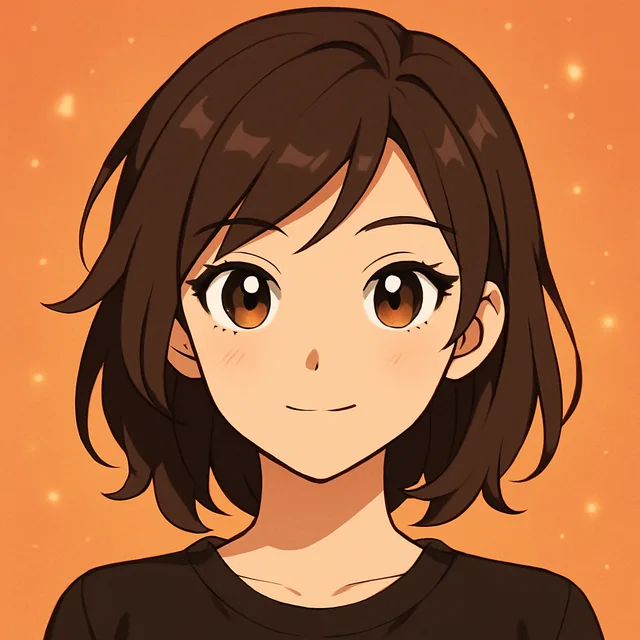
- ゲーム、アート、ファンアカウント: 一貫したスタイルのAIアバターやイラスト。
撮影なしで洗練された写真が欲しいなら、自撮りからプロ品質のプロフィール写真を作る方法を参照してください。イラスト風にしたいなら、イラスト化スタイル比較にアイデアがあり、AIアバターツールで写真からアバターを作れます。
切り抜きの手順
- 顔が明るく写った鮮明な写真を選ぶ。
- 顔を中央に、目を中央より少し上にして正方形に切り抜く。
- 頭のてっぺんが切れていないこと、四隅に大事なものがないことを確認する。
- 1080 × 1080ピクセルの高画質JPGで書き出す。
- アップロードしたら、スマホでコメント欄に表示された画像を見る。見分けにくければ、もっと狭く切り抜く。
よくある失敗
- 横長の写真をアップロードして、切り抜きをInstagramに任せる。
- 集合写真を使う。 たくさんの顔の中で、あなたは小さなひとつになります。
- 画像に文字を入れる。 プロフィールのサイズでは読めません。
- ダークモードで暗い写真を使う。 画面に溶け込んで消えてしまいます。縁のまわりに少し明るさを加えましょう。
- 頻繁に変える。 フォロワーは名前を読む前にプロフィール画像で見分けます。毎週ではなく、本当に良くなったときに変えましょう。
良いInstagramのプロフィール画像は、小さく、シンプルで、まぎれもなくあなたのものです。正方形の切り抜きさえ正しければ、あとはついてきます。
よくある質問
- Instagramのプロフィール画像のサイズは?
- 320 × 320ピクセル以上の正方形の画像をアップロードしましょう。Instagramはそれをずっと小さく円形で表示しますが、1080 × 1080のような大きめの正方形の元画像なら、きれいに縮小される余裕があります。
- Instagramのプロフィール画像がぼやけるのはなぜ?
- よくある原因は、元画像が小さいか強く圧縮されている、大きな写真から拡大して切り出した、画面の中で顔が小さすぎる、のいずれかです。鮮明で明るい写真から始め、自分で正方形に切り抜き、切り抜きが小さければ高画質化しましょう。
- Instagramで頭が切れないようにするには?
- アップロード前に自分で正方形に切り抜き、顔を中央に置いて頭の上に少し余白を残しましょう。円形は四隅を削るので、角の近くにあるものは消えてしまいます。
- AIアバターをInstagramのプロフィール画像にしてもいいですか?
- はい、多くの人がそうしています。個人用や仕事用のアカウントなら、知り合いが見つけられるよう、アバターは本人だとわかるものにしておきましょう。
- プロフィール画像はすべてのプラットフォームで同じにすべき?
- そのほうが見つけてもらいやすくなります。Instagram、TikTok、LinkedInで同じ画像、または同じスタイルを使うと、アカウント同士を結びつけやすくなります。ただし、LinkedInにはよりフォーマルなヘッドショットのほうが合うかもしれません。